Переоцінка
Документ масово змінює ціни товарів на обраному складі — за одноразовою націнкою від собівартості або перерахунком за курсом валюти — і зберігає стару й нову ціну кожної позиції. Розділ «Складські документи» → Переоцінка.
Список
Документи переоцінки показуються в спільному «Журналі документів» — на вкладці «Переоцінка» серед інших вкладок (Усі, Замовлення, Прихідні, Зворотні, Розхідні, Повернення, Списання, Інвентаризація, Переміщення). У списку — номер документа, дата, дата проведення, склад, статус («Проведений» / «Збережений») і коментар; колонки суми в переоцінки немає — це не грошовий документ.
Клік по рядку відкриває форму переоцінки з даними цього документа. Якщо документ уже проведений, форма відкривається фактично в режимі перегляду: склад, тип ціни, дата, поле націнки, округлення й кнопки «Підбір товару» / «Видалити» / «Очистити» / «Розрахувати» — вимкнені, доступна лише кнопка «Скасувати проведення» (плюс друк). Блок валютного перерахунку та коментар при цьому лишаються активними.
Новий документ можна створити двома шляхами:
- пункт меню Складські документи → Переоцінка — одразу відкриває порожню форму;
- у журналі — кнопка «Створити» → пункт «Переоцінка».
Фільтри
Фільтри журналу, застосовні до вкладки «Переоцінка»:
- Період з / по — за замовчуванням останні 30 днів;
- Пошук — за номером документа й коментарем (у переоцінки немає контрагента, тож пошук за іменем контрагента тут нічого не знайде);
- Статус — «Усі статуси» / «Проведені» / «Непроведені»;
- Склад — обмежує список документами одного складу.
Фільтр «Партнер», спільний для журналу, на переоцінку не впливає — у цього документа немає контрагента.
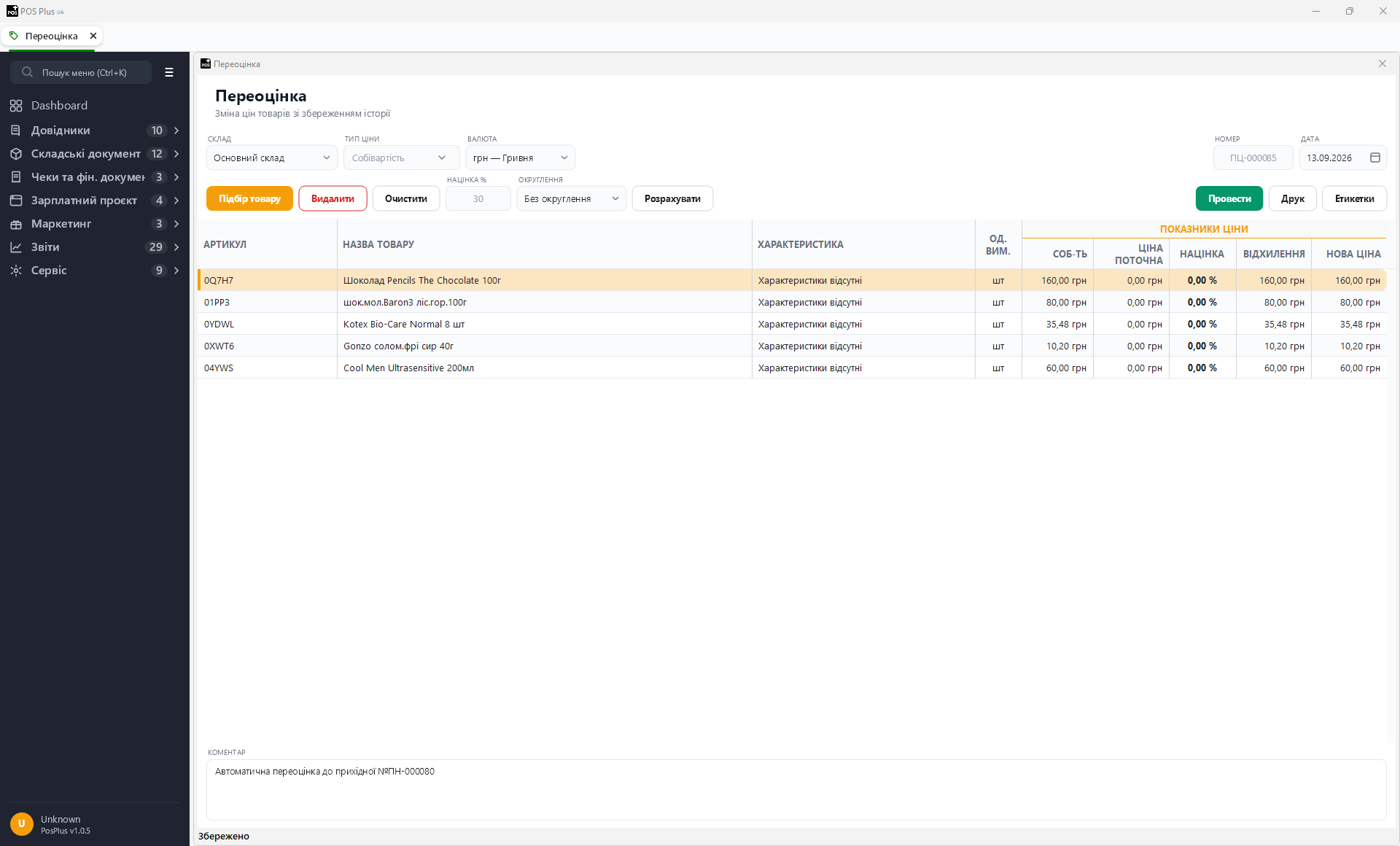
Форма створення переоцінки
Шапка документа:
- Склад — випадаючий список, обов'язковий. Визначає, з якого складу читаються поточні ціни й собівартість і на який склад запишеться нова ціна при проведенні.
- Тип ціни — випадаючий список активних типів цін з довідника; обов'язковий. Саме за парою «склад + тип ціни» шукається поточна ціна товару, і саме цей тип ціни отримує нове значення при проведенні.
- Номер — виставляється автоматично при першому збереженні, поле недоступне для ручного редагування.
- Дата — за замовчуванням поточні дата й час. Зміна ціни фіксується в історії саме датою документа, а не моментом проведення: дата поза дозволеним діапазоном (Налаштування → Документи) — на збереженні лише попередження, а на проведенні — жорстке блокування (щоб заднім числом не змінювалися вже закриті звітні періоди).
- Коментар — довільний текст.
Наповнити список позицій можна двома способами, і їх можна комбінувати в одному документі.
Підбір товару вручну
Кнопка «Підбір товару» відкриває окреме вікно вибору: зліва — дерево категорій (з пунктом «Без категорії»), справа — таблиця товарів обраної категорії, відфільтрована за складом і типом ціни з шапки переоцінки (видно поточну собівартість, поточну ціну обраного типу й залишок). Подвійний клік по товару переносить його в нижній список «обраних» цього ж вікна (звідти окремий рядок можна прибрати клавішею Delete). Прапорець «Запитувати ціну та кількість» (вимкнений за замовчуванням) вмикає невеликий діалог перед додаванням, де для переоцінки можна вручну вписати ціну (поле кількості для переоцінки не показується). Кнопка «Перенести товар до документа» копіює всі обрані рядки в таблицю переоцінки (артикул, назва, характеристика, одиниця виміру, собівартість, поточна ціна) — «Нова ціна» і «Націнка» лишаються порожніми до розрахунку чи ручного вводу.
Завантаження за курсом валюти
У шапці поруч із «Тип ціни»: список Валюта (усі активні валюти, крім основної), поле Курс і кнопка «Завантажити» (курс і кнопка з'являються лише для іноземної валюти). Курс підтягується автоматично з історії курсів на дату документа; якщо збереженого курсу на цю дату нема і валюту щойно обрав сам користувач (не автозаповнення при відкритті форми) — курс одноразово запитується у ПриватБанку і зберігається в історію курсів; курс можна й вписати вручну.
Кнопка «Завантажити» повністю замінює поточний список позицій (не додає до нього) усіма товарами обраного складу, що мають валютну собівартість у обраній валюті. Нова роздрібна ціна кожного товару рахується як валютна собівартість × курс × (поточна роздрібна ціна ÷ поточна собівартість) — тобто поточна торгова маржа зберігається, перераховується лише база в новій валюті, — і одразу округлюється за правилом з комбо округлення (те саме, що й у націнки, див. нижче). Якщо на складі немає жодного товару з валютною собівартістю в обраній валюті — повідомлення просить спочатку провести валютний прихід.
Таблиця позицій
Колонки: Артикул, Назва товару, Характеристика, Од. вим., Соб-ть (собівартість), Ціна поточна, Націнка, Відхилення, Нова ціна. Редагувати прямо в таблиці можна три колонки — Соб-ть, Націнка, Нова ціна: правка будь-якої з них одразу перераховує дві інші для цього рядка (собівартість або націнка → нова ціна; нова ціна, введена вручну, → зворотним рахунком націнка). Відхилення — завжди різниця «Нова ціна» мінус «Ціна поточна».
Окрема позиція видаляється кнопкою «Видалити» (діє на виділений рядок; на порожньому списку чи без виділеного рядка — попереджувальне повідомлення замість помилки чи випадкового видалення не того товару). «Очистити» прибирає одразу всі позиції документа — після підтвердження, яке називає кількість рядків, що будуть видалені, і попереджає про незворотність.
Попередній перегляд окремим кроком не виділений — саму таблицю з полями «Нова ціна» / «Націнка» / «Відхилення», які перераховуються наживо при будь-якій правці, і використовують як перегляд: жодна ціна не потрапляє в регістр цін, поки документ не проведено, а до проведення дані можна будь-як перераховувати, правити вручну чи стерти повністю.
Перевірки при збереженні й проведенні:
- обов'язкові склад, тип ціни й хоча б одна позиція — інакше повідомлення й фокус на відповідному полі;
- рядки з нульовою чи від'ємною собівартістю кнопка «Розрахувати» завжди пропускає, стару ціну не чіпаючи — інакше націнка від нульової бази дала б нову ціну 0,00, і товар почав би продаватись безкоштовно; наприкінці розрахунку окреме повідомлення називає, скільки рядків пропущено;
- ціна нижче собівартості: без права перегляду закупівельної ціни збереження повністю блокується списком проблемних позицій; з цим правом — те саме потрапляє в попередження з підтвердженням «Зберегти все одно?»;
- дата документа поза дозволеним діапазоном — попередження на збереженні, жорсткий блок на проведенні (див. «Дата» в шапці вище).
Проведення («Провести») зберігає шапку й позиції та запускає серверну обробку, яка записує нові ціни в регістр цін для обраного складу й типу ціни — каса одразу починає продавати за новими цінами. До цього моменту документ лишається чернеткою. Та сама кнопка на вже проведеному документі стає «Скасувати проведення» і повертає попередні ціни; якщо сервер тримає блокування, розпроведення саме повторює спробу — до трьох разів із паузою між ними.
Закриття вікна з незбереженим чи непроведеним документом пропонує вибір: «Провести» / «Видалити» / «Повернутись» — видалення документа вимагає ще одного окремого підтвердження і є єдиним способом прибрати непроведену переоцінку (окремої команди видалення в журналі для неї немає).
Друк: кнопка «Друк» відкриває попередній перегляд друку самого документа переоцінки; «Етикетки» — відкриває вікно «Друк цінників» з усіма позиціями документа: шаблон обирається з тих, що створені в Редакторі цінників, ціна береться з документа (шаблон може показати і стару ціну), кількість цінників задається на кожен товар. Обидві кнопки доступні лише для вже збереженого документа, а цінники друкуються за збереженими позиціями — змінили ціни, спершу збережіть.
Масові дії
- «Розрахувати» — застосовує одну введену націнку (у відсотках, може бути й від'ємною — для уцінки) до собівартості кожного рядка таблиці одразу, з округленням за обраним правилом (без округлення / до 10 коп. / до 50 коп. / до 1 грн). Націнка й округлення беруться з полів Націнка % і Округлення над таблицею; початкове значення націнки підтягується з налаштувань за замовчуванням, але його можна змінити перед розрахунком. Перерахунок завжди йде від поточного значення «Соб-ть» рядка (яке саме по собі можна попередньо відредагувати вручну) — повторний клік з іншим відсотком не накопичує зміни, а рахує наново від тієї самої собівартості.
- «Завантажити» (валютні товари) — масово замінює весь список товарами складу з валютною собівартістю в обраній валюті й одразу рахує нову ціну за курсом для кожного (див. «Завантаження за курсом валюти» вище).
- «Очистити» — масово видаляє всі позиції документа одним підтвердженням.
(«Видалити» стирає лише один обраний рядок і масовою дією не є.)
Чого немає: імпорту позицій з файлу (Excel/CSV), масового додавання «усі товари складу» чи «за постачальником» (як в інвентаризації), і окремого вікна попереднього перегляду перед проведенням — цю роль виконує сама редагована таблиця документа.