Зміст
Замовлення постачальнику
Документ фіксує намір закупити товар у постачальника — рядки лише резервують заплановану кількість і ціну, склад від нього ніколи не рухається; про хід виконання говорить статус замовлення, а не проведення. Розділ «Складські документи» → Замовлення постачальнику.
Механіка форми-редактора нижче (шапка, рядки, чернетка/проведення, друк) спільна для всіх документів розділу «Складські документи» — інші документи розділу посилаються на цей опис і показують лише свою специфіку.
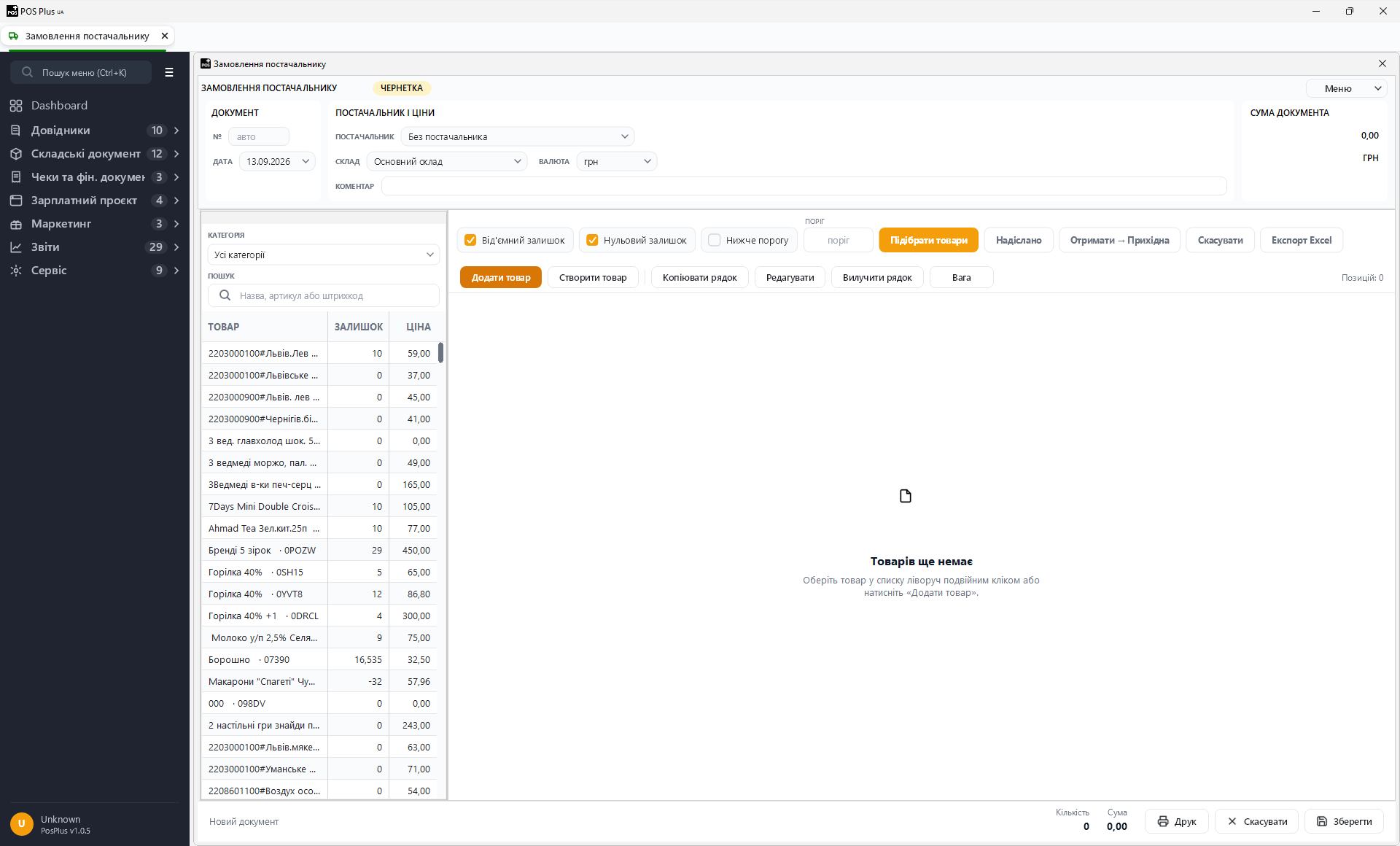
Шапка документа
Після відкриття документа (нового чи вже збереженого) шапка перебудовується у три блоки: зліва — номер і дата документа, по центру — контрагент і додаткові параметри, справа — сума. Бейдж статусу стоїть у рядку з назвою документа. Поля:
- № — номер документа. Завжди недоступний для редагування (генерується автоматично при першому збереженні); на новому документі показує підказку «авто».
- Дата — дата документа. За налаштуванням може одразу підставлятися поточна дата.
- Постачальник — контрагент документа, зі списку постачальників довідника Партнери. Підпис цього поля і те, що саме туди підставляється (постачальник, клієнт, причина тощо), залежить від типу документа — у замовленні постачальнику це постачальник.
- Склад — довідник Склади; склад, куди планується надходження товару за цим замовленням.
- Валюта — довідник Валюти. Якщо обрано валюту, відмінну від базової, поруч з'являється поле Курс — грн за одиницю обраної валюти на дату документа; курс підвантажується автоматично (з уже наявних курсів чи з курсу ПриватБанку на дату документа), а якщо його ніде не знайдено — система перепитує вручну, доки не введуть додатне число.
- Праворуч — сума (підпис панелі — «СУМА ДОКУМЕНТА»; для замовлення постачальнику це сума замовлення: оплата з нього напряму не йде, див. «Специфіка» нижче).
- Коментар — довільний текст; окремий рядок на всю ширину середнього блоку шапки.
Приховані на цьому документі: номер і дата вхідної накладної постачальника, тип ціни, пов'язаний документ — це поля інших документів розділу.
Поки документ редагований (новий або зі змінами), усі поля шапки доступні; на проведеному документі — недоступні. Для замовлення постачальнику «проведення» замінене статусом (див. «Чернетка та проведення» і «Специфіка» нижче).
Рядки товарів
Таблиця рядків має колонки Артикул, Назва товару, Характеристика, Од. вим., Кіл-сть, Ціна, Сума (плюс службові колонки аналітики — лише для замовлення постачальнику, описані в «Специфіка» нижче). Редагувати прямо в таблиці, без діалогу, можна тільки колонку Кіл-сть — вхід у клітинку відкриває редактор просто в рядку; ціну рядка змінюють через діалоги додавання чи редагування нижче.
Додати рядок можна двома способами.
Спосіб 1 — «Додати товар» (розгорнутий підбір)
Кнопка Додати товар відкриває вікно «Підбір товару»: ліворуч — дерево категорій товару (з пунктом «Без категорії»), праворуч зверху — таблиця товарів обраної категорії (Артикул, Назва товару, Характеристика, Залишок, Соб-ть, Ціна), праворуч знизу — таблиця вже обраних товарів (Назва товару, Характеристика, Ціна, Кількість).
Подвійний клік по товару у верхній таблиці додає його в нижню (список обраного). Позначка «Запитувати ціну та кількість» визначає, як саме:
- вимкнена (за замовчуванням) — товар додається одразу з кількістю 1 і поточною ціною з картки товару, без запитань;
- увімкнена — перед додаванням відкривається невелике вікно, де можна ввести кількість і ціну (набір полів залежить від типу документа — див. «Специфіка» нижче, які саме поля бачить замовлення постачальнику).
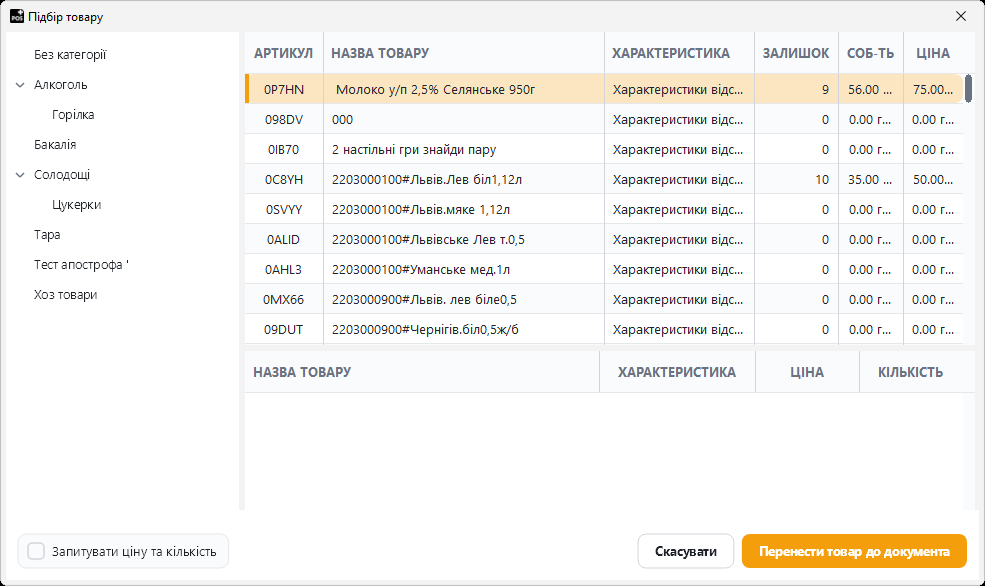
З нижньої таблиці товар можна прибрати клавішею Delete. Кнопка Перенести товар до документа переносить весь список обраного в рядки документа; Скасувати закриває вікно без перенесення.
Спосіб 2 — швидкий підбір з дерева товарів
Бічна панель «Список товарів» (пункт-перемикач у кнопці Меню) показує список товарів (колонки Товар, Залишок, Ціна) з фільтром Категорія; є поле Пошук для фільтрації за назвою, артикулом чи штрихкодом і кнопка очищення пошуку.
Подвійний клік по товару в списку відкриває компактне вікно з назвою товару зверху, полями Введіть кількість, Собівартість, Націнка, Ціна продажу, випадним списком характеристики (розмір/колір/інший атрибут — якщо вони в товару є) і кнопкою Зважити, яка зчитує кількість з підключених ваг. Кнопка Додати переносить рядок у документ, Відміна закриває вікно без додавання.
Редагування й інші дії з рядком
- Редагувати — відкриває те саме компактне вікно (спосіб 2) для обраного рядка, попередньо заповнене його поточними значеннями.
- Копіювати рядок — дублює обраний рядок цілком (той самий товар, характеристика, кількість і ціна).
- Вилучити рядок — прибирає обраний рядок.
- Вага — записує в кількість обраного рядка значення, зчитане з підключених ваг.
- Створити товар — відкриває картку нового товару в довіднику Товари, не закриваючи документ, — зручно, якщо потрібного товару ще нема в номенклатурі.
Усі дії з рядками (крім перегляду) недоступні на проведеному документі.
Чернетка та проведення
Документ можна Зберегти в будь-якому проміжному стані — це не вимагає заповнення всіх полів одразу і не змінює складські залишки. Кнопка Скасувати внизу форми відкидає незбережені зміни: для вже збереженого документа — перечитує його з бази, для нового — повертає порожню форму (із запитом підтвердження, якщо є що втрачати).
Для семи інших документів розділу «Складські документи» друга дія — Провести (та сама кнопка, після проведення підписана Скасувати проведення): проведення фіксує рух по складу і закриває документ для редагування, скасування проведення відкочує цей рух і повертає документ у редагований стан. Статус документа (чернетка / проведений) видно і в рядку стану форми, і бейджем у шапці.
Замовлення постачальнику цю механіку не використовує — склад від нього ніколи не рухається, кнопки «Провести» на формі немає взагалі. Замість проведення в документа є власний, багатостадійний статус — детально в «Специфіка цього типу документа» нижче.
Попередній перегляд і друк
Кнопка Друк (доступна лише для вже збереженого документа) відкриває вікно попереднього перегляду з випадним списком Розкладка: «A4 Портрет (один документ)» або «A4 Альбом (два документи)» — перемикання одразу перебудовує прев'ю. Кнопка Друкувати у цьому вікні викликає системний друк сторінки, Закрити — закриває прев'ю.
Для замовлення постачальнику друкована форма озаглавлена «Замовлення постачальнику № … від …», нижче — постачальник і власна організація, далі таблиця рядків (№, Товар з характеристикою, Замовлено, Ціна, Сума) з підсумковим рядком «Разом» і місцем для підписів («Відвантажив(ла)» / «Отримав(ла)»).
Специфіка цього типу документа
Обов'язкові поля
Збереження документа блокується вікном «Документ не можна зберегти» зі списком зауважень, якщо порожні:
- Постачальник — «Постачальник не обраний»;
- Склад — «Склад не обраний»;
- рядки товару — має бути хоча б один, інакше «У замовленні немає жодної позиції».
Ціна при підборі через «Додати товар»
У розгорнутому підборі (спосіб 1 вище) з увімкненою позначкою «Запитувати ціну та кількість» вікно запитує кількість, собівартість (закупівля) і ціну (роздрібну) — такий самий набір полів, як і на прихідній накладній. У рядок замовлення постачальнику потрапляють лише кількість і значення поля Ціна (роздрібна) — саме воно й стає ціною закупівлі одиниці товару в рядку замовлення. Поле Собівартість (закупівля) на замовленні постачальнику ні на що не впливає і ніде далі не показується.
Статус замість проведення
Замовлення постачальнику проходить п'ять статусів — бейдж у шапці:
| Статус | Бейдж | Що означає |
|---|---|---|
| Чернетка | бурштиновий | щойно створене або повернене замовлення |
| Надіслано | синій | позначене як надіслане постачальнику |
| Частково отримано | бурштиновий | частину товару вже прийнято прихідними |
| Отримано | зелений | увесь замовлений товар отримано |
| Скасовано | червоний | замовлення скасовано |
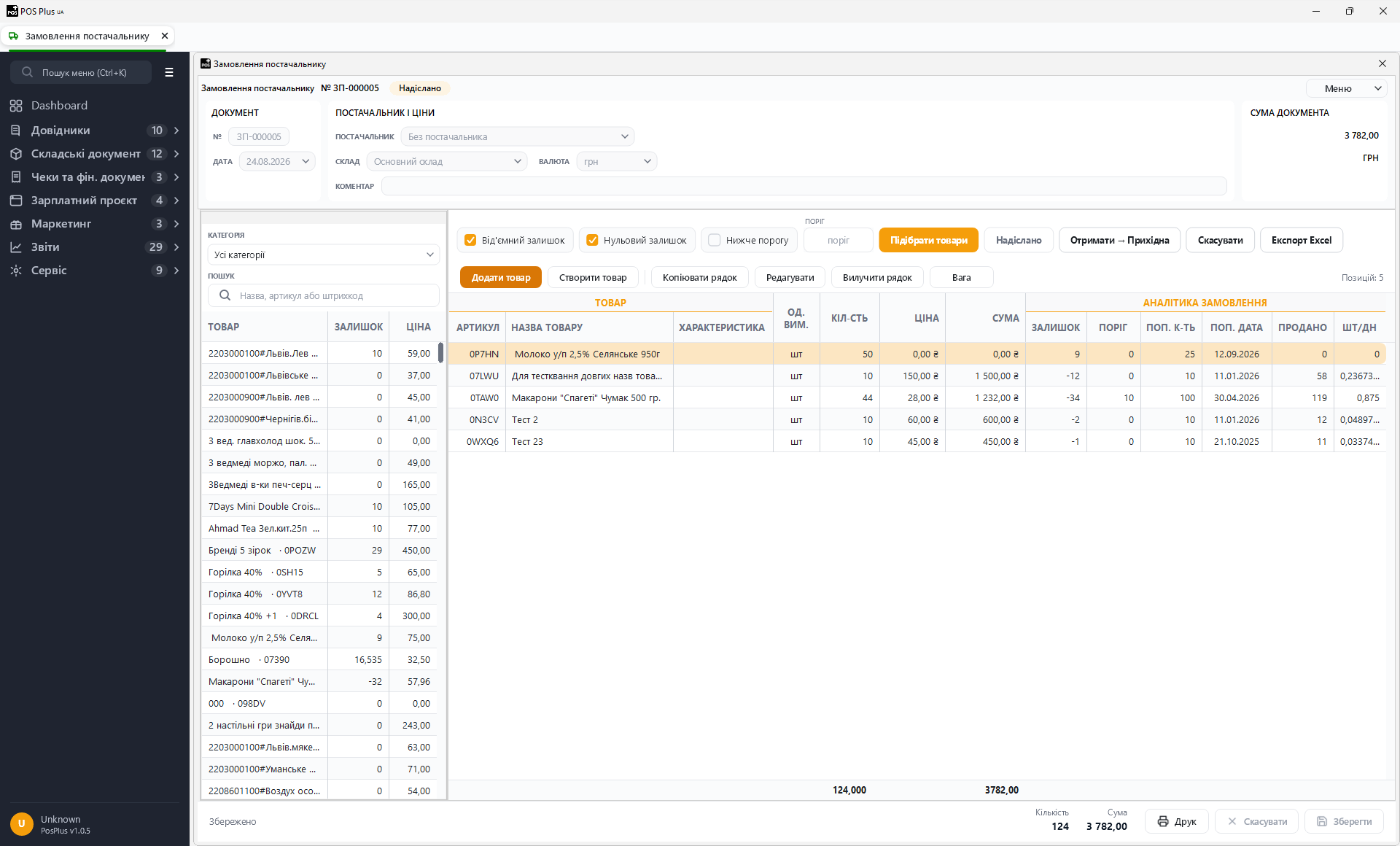
Над таблицею рядків для цього типу документа є смуга дій (та сама, що й «Підібрати товари» нижче):
- Надіслано — переводить чернетку в статус «Надіслано»; активна лише для чернетки.
- Отримати → Прихідна — створює нову непроведену прихідну накладну з рядками на решту недоотриманого товару (замовлена кількість мінус уже отримана) за цінами замовлення й одразу відкриває її для коригування фактичної кількості та проведення; активна лише для статусів «Надіслано» і «Частково отримано». Якщо отримувати вже нічого (усе отримано раніше), з'являється відповідне повідомлення замість порожнього документа.
- Скасувати — переводить замовлення в статус «Скасовано»; активна для чернетки, «Надіслано» і «Частково отримано» (недоступна для вже отриманого чи вже скасованого). Це ІНША кнопка, ніж «Скасувати» внизу форми: та відкидає незбережені правки, ця — змінює статус уже збереженого замовлення.
- Експорт Excel — вивантажує рядки замовлення (Артикул, Назва, Од., Замовлено, Отримано, Ціна, Сума) у файл .xlsx; єдина з чотирьох кнопок, доступна незалежно від статусу — досить, щоб документ був хоча б раз збережений.
Отримана кількість рядка — не поле для ручного редагування: вона щоразу перераховується заново із суми товару в ПРОВЕДЕНИХ прихідних, створених саме з цього замовлення. Проведення й розпроведення такої прихідної автоматично оновлюють і отриману кількість, і статус замовлення — детальніше про цю синхронізацію з боку прихідної див. Прихідна накладна.
«Підібрати товари» — автопідбір дефіцитних позицій
Та сама смуга над таблицею рядків дозволяє масово додати товари, яких бракує на обраному складі, без ручного пошуку кожного:
- Від'ємний залишок (за замовчуванням увімкнено) — залишок товару менший за нуль;
- Нульовий залишок (за замовчуванням увімкнено) — залишок дорівнює нулю;
- Нижче порогу (за замовчуванням вимкнено) — залишок додатний, але нижчий за поріг мінімального залишку; поле Поріг поруч дозволяє задати свій поріг прямо на документі (діє РАЗОМ із порогом із картки товару — спрацьовує будь-який із двох); введення числа в це поле саме вмикає позначку.
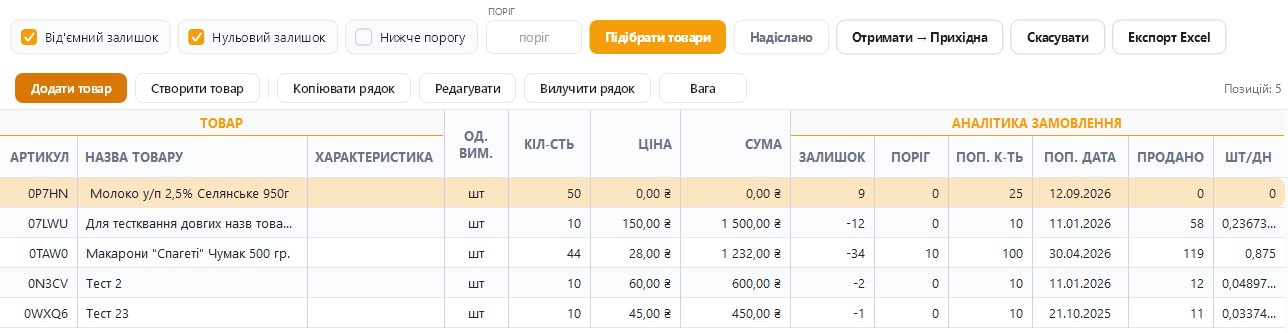
Кнопка Підібрати товари одноразово додає в документ усі товари обраного складу, що підпадають під хоча б один із позначених критеріїв і ще не додані в документ; якщо таких немає — повідомлення «Не знайдено товарів за обраними критеріями». Кількість, що підставляється для кожного знайденого товару: різниця між порогом мінімального залишку і поточним залишком (якщо поріг заданий у картці товару); якщо порогу нема, але товар вже колись надходив — кількість з останньої прихідної; якщо немає жодного з двох — 0 (кількість треба ввести вручну). Ціна підставляється з останньої проведеної прихідної цього товару, за відсутності такої — 0.
Аналітика замовлення
Лише для замовлення постачальнику таблиця рядків має додаткові довідкові (нередаговані) колонки — заповнюються автоматично при відкритті збереженого документа і після «Підібрати товари»:
| Колонка | Зміст |
|---|---|
| Залишок | Поточний залишок товару на обраному складі |
| Поріг | Поріг мінімального залишку з картки товару |
| Поп. к-ть | Кількість з останньої проведеної прихідної цього товару |
| Поп. дата | Дата тієї прихідної |
| Продано | Скільки товару продано від дати останньої прихідної (розхідні накладні й касові чеки разом) |
| шт/дн | Середній продаж за день від дати останньої прихідної |
Список замовлень і фільтри
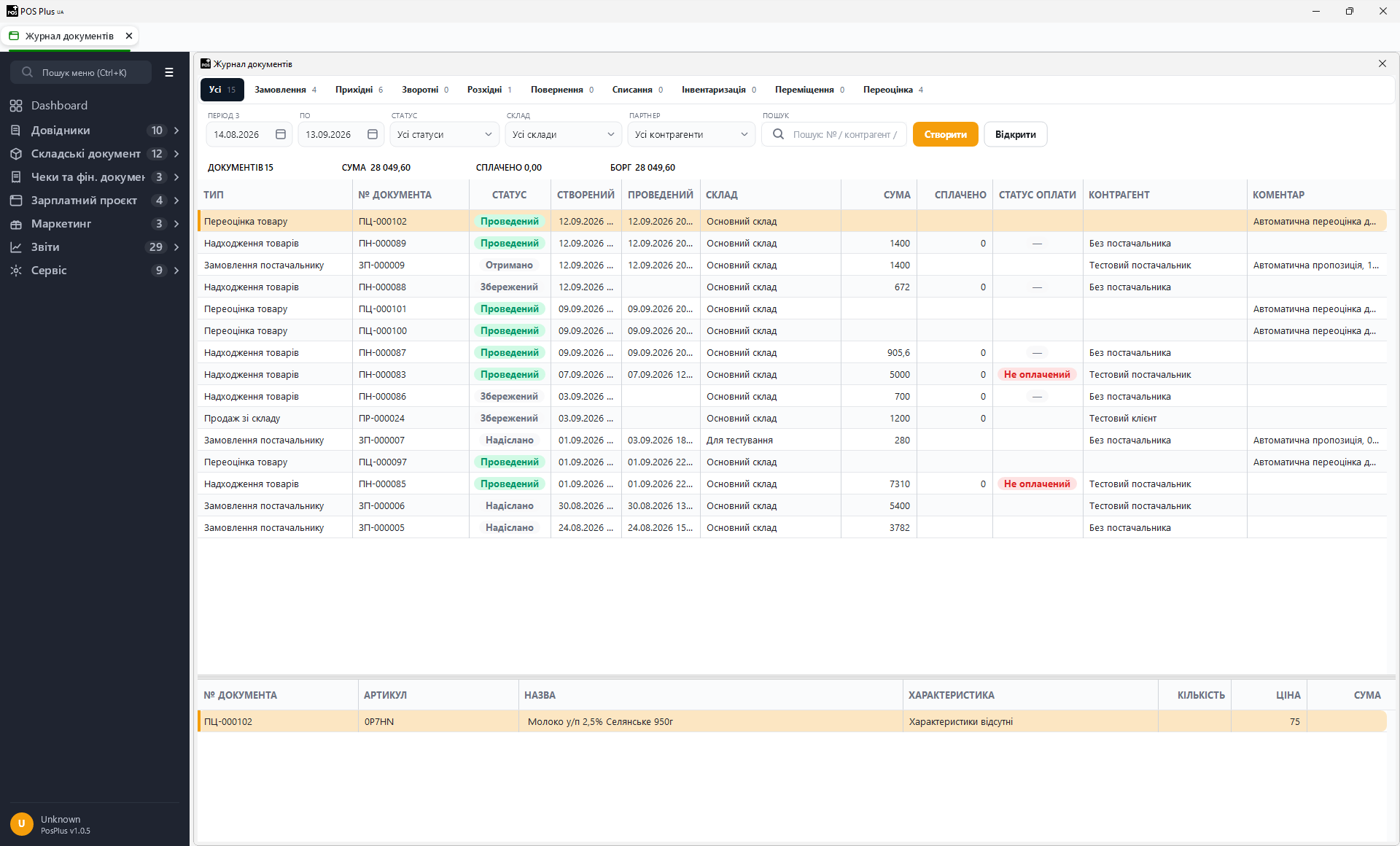
Усі замовлення постачальнику — на вкладці «Замовлення» журналу документів (Розділ «Складські документи» → Журнал документів), поруч із вкладками решти типів складських документів і спільною вкладкою «Усі». Фільтри журналу однакові для всіх вкладок:
- Пошук — за номером документа чи назвою контрагента;
- Статус — «Усі статуси» / «Проведені» / «Непроведені»; для замовлення постачальнику «Проведені» означає будь-який статус, що просунувся далі чернетки (Надіслано, Частково отримано, Отримано), а «Непроведені» об'єднує і справжні чернетки, і скасовані замовлення — обидва потрапляють під цей фільтр однаково, хоча точний статус кожного рядка все одно видно окремою колонкою списку;
- Склад, Партнер — випадні списки для звуження за конкретним складом чи постачальником;
- період дат («Період з» — «по»), за замовчуванням — останні 30 днів.