
Зміст
Службові внесення та винесення готівки
Буває, гроші в касі рухаються не через продаж і не через повернення — поповнили розмінну монету, здали виручку в сейф, повернули аванс власнику. Для цього не треба закривати зміну: у бічному меню відкрийте «Зміни», а в журналі зміни знайдете дві кнопки — зелену «СЛУЖБОВЕ ВНЕСЕННЯ» і оранжеву «СЛУЖБОВЕ ВИНЕСЕННЯ».
Коли знадобиться
Внесення знадобиться, якщо за зміну поповнили розмінну монету, повернули в касу раніше вилучені гроші або отримали готівковий аванс від власника. Винесення — якщо здали частину виручки в сейф чи інкасатору, не чекаючи закриття зміни, передали готівку власнику або перенесли суму на іншу касу.
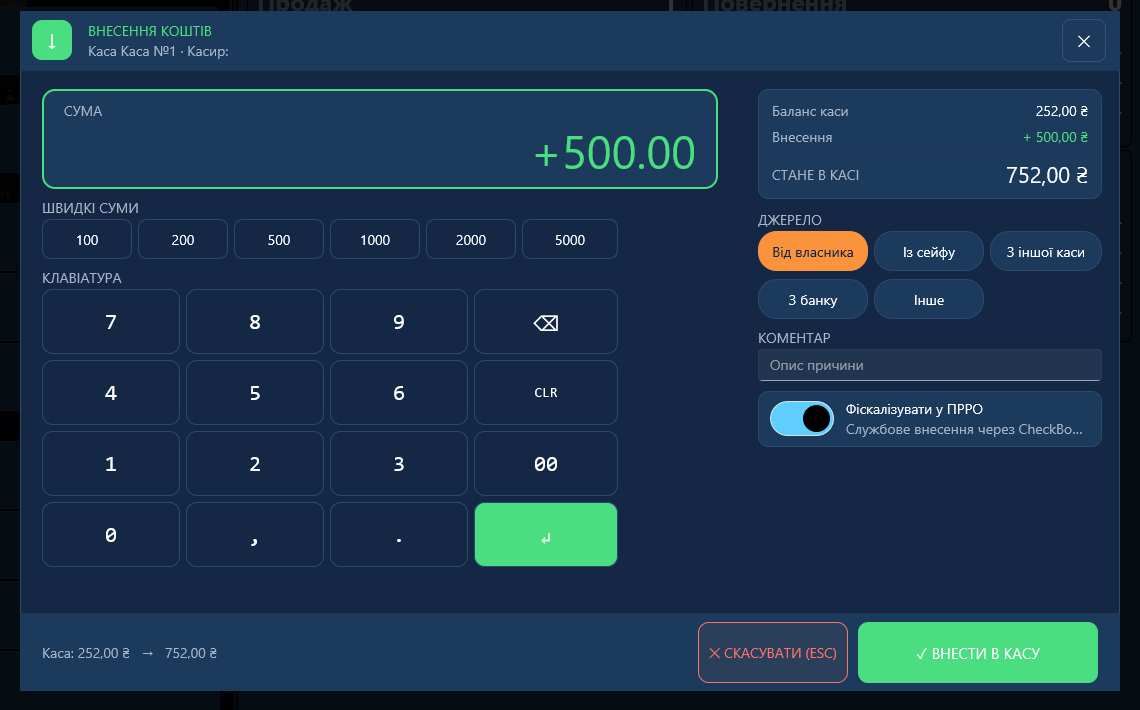
Вікно для обох напрямків одне й те саме, тільки перефарбоване — зелене для внесення, оранжеве для винесення — і з дзеркальними підписами. Усе нижче стосується обох напрямків, відмінності позначені окремо.
Перед тим, як почати
- Зміна має бути відкрита — інакше кнопки покажуть попередження «Зміна не відкрита» з підказкою спершу відкрити зміну в меню, і вікно навіть не з'явиться.
- Потрібне право доступу: внесення й винесення відкриваються тим самим правом, що й відкриття грошової шухляди каси. Немає права — з'явиться «Дія заборонена правами доступу» з підказкою звернутися до адміністратора.
- Каса має бути онлайн. Без зв'язку з сервером обидві операції заблоковані повідомленням «Немає зв'язку з сервером. Внесення та винесення коштів оформлюються лише онлайн — дочекайтесь відновлення зв'язку.» Це свідоме обмеження, не забаганка: раніше траплялося, що фіскальний чек на реєстраторі вже пробивався, а сам документ у касовому обліку — ні, бо саме в цей момент не було зв'язку. Тепер каса перевіряє зв'язок заздалегідь і не дає навіть почати, поки його немає.
Як ввести суму
Велике число зліва вгорі, під підписом СУМА, — те, що ви вводите. Способів кілька, і працюють вони одночасно:
- Швидкі суми — шість кнопок під полем суми: 100, 200, 500, 1000, 2000, 5000 грн. Тап одразу підставляє готове значення.
- Клавіатура на екрані — цифри, кома чи крапка для копійок (більш ніж два знаки після коми не введете), окрема кнопка 00 для швидкого набору круглих сум, ⌫ стирає останню цифру, CLR обнуляє все поле, а ↵ в кутку клавіатури підтверджує — те саме, що велика кнопка внизу.
- Фізична клавіатура, якщо вона підключена: цифри 0-9, кома чи крапка, Backspace, Delete (те саме, що CLR), Enter (підтвердити) і Esc (закрити без збереження) працюють так само, як тап по екрану. Виняток — коли курсор стоїть у полі коментаря: там ці клавіші друкують текст як завжди, перехоплюються лише Esc і Enter.
Поки сума нульова, кнопка підтвердження внизу притлумлена — не спрацює ні тапом, ні Enter.
Джерело або призначення
Під сумою — ряд кнопок, підпис над яким залежить від напрямку:
- Для внесення підпис «ДЖЕРЕЛО»: Від власника, Із сейфу, З іншої каси, З банку, Інше.
- Для винесення підпис «ПРИЗНАЧЕННЯ»: У сейф, У банк, На іншу касу, Власнику.
Одна кнопка вже підсвічена за замовчуванням (перша у списку) — можна лишити її або обрати іншу тапом.
Коментар — обов'язковий не завжди
Поле КОМЕНТАР під варіантами джерела чи призначення — довільний текст.
- При внесенні — необов'язкове, можна лишити порожнім.
- При винесенні — обов'язкове. Кнопка підтвердження через це не тьмяніє (вона реагує тільки на суму), а натискання з порожнім коментарем поверне помилку «Для винесення коштів коментар обов'язковий». Просто впишіть причину і підтвердіть ще раз.
Залишок каси видно одразу
Права темна картка показує три рядки, і всі оновлюються в реальному часі, поки ви набираєте суму:
- Баланс каси — скільки в касі зараз.
- Внесення / Винесення — щойно введена сума зі знаком.
- Стане в касі (для внесення) або Залишиться в касі (для винесення) — підсумок після проведення.
Той самий підсумок дублюється рядком знизу: «Каса: X ₴ → Y ₴».
Винести більше, ніж фізично є в касі, не вийде: щойно сума перевищує залишок, з'являється попередження «Недостатньо коштів: у касі X ₴», і кнопка підтвердження одразу тьмяніє. Той самий ліміт додатково звіряється ще раз у момент підтвердження — про всяк випадок, якщо залишок за цю секунду встиг змінитись — з повідомленням «У касі лише X грн — винести Y не можна. Перевірте суму або зробіть внесення.»
Фіскалізація через ПРРО — не «на потім»
Нижній рядок картки — перемикач «Фіскалізувати у ПРРО». Він активний, лише коли на касі відкрита фіскальна зміна; без неї рядок притлумлений і перемкнути його не можна — рух коштів тоді пройде тільки внутрішнім обліком каси, без фіскального чека.
Коли фіскальна зміна відкрита, перемикач виставляється по-різному:
- при винесенні — вже увімкнений за замовчуванням;
- при внесенні — вимкнений, вмикайте вручну, якщо потрібно провести і через фіскальний реєстратор.
Головне, що варто знати: фіскалізація відбувається одразу в момент підтвердження, а не десь пізніше при закритті зміни. Натиснули велику кнопку з увімкненим перемикачем — каса одразу звертається до фіскального реєстратора (якщо їх на касі кілька, пробує кожен по черзі, поки один не відповість успішно), і лише після його підтвердження документ потрапляє в облік каси. Якщо реєстратор не відповів або відповів помилкою — не збережеться взагалі нічого, ані фіскально, ані внутрішньо, а на екрані з'явиться «Помилка фіскалізації» з поясненням, що саме пішло не так. У такому разі спробуйте ще раз, а якщо не виходить — проведіть операцію з вимкненим перемикачем і повідомте адміністратора.
Підтвердження, скасування і помилки
Велика кнопка знизу — «✓ ВНЕСТИ В КАСУ» або «✓ ВИНЕСТИ З КАСИ», залежно від напрямку.
- Якщо все пройшло — вікно закривається саме, і на екрані ненадовго з'являється зелене підтвердження: «Документ № … проведено» і рядком нижче «Сума: … грн». Паперовий чек ця операція не друкує — підтвердження лишається тільки на екрані каси (а якщо була ввімкнена фіскалізація — електронний фіскальний чек формується окремо, на боці ПРРО).
- Якщо щось пішло не так — вікно нікуди не зникає, зверху випливає червоне «Помилка проведення документа» з поясненням причини. Уведені сума, вибраний варіант і коментар нікуди не зникають — виправте, що просить повідомлення, і тисніть підтвердження ще раз.
- Закрити без збереження можна хрестиком ✕ у кутку, кнопкою «✕ СКАСУВАТИ (ESC)» або клавішею Esc — усі три працюють однаково. А от тап повз картку, по затемненому фону, навмисно нічого не робить: щоб на сенсорному екрані випадковий дотик не зніс уже набрану суму.
Див. також: Відкриття зміни, Закриття зміни та Z-звіт, Журнал поточної зміни.