
Сканер штрихкодів
Тут вказуєте, як каса приймає скановані коди — просто як з клавіатури чи через окремий порт. Налаштування → Сканер.
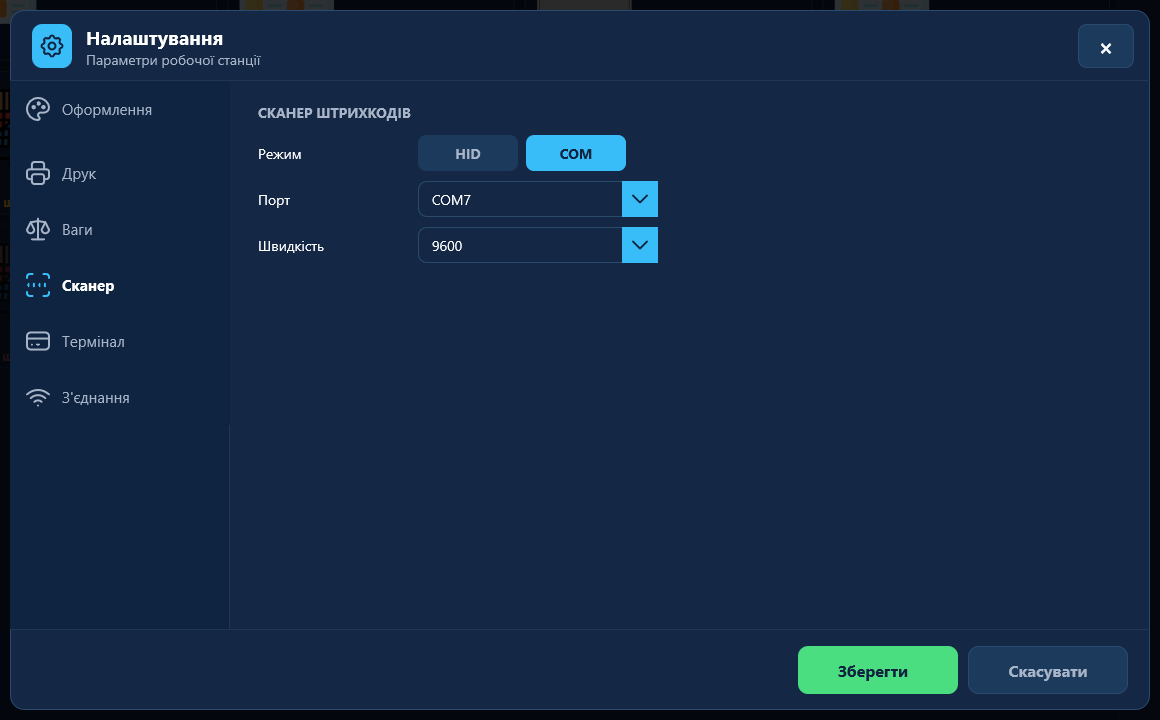
Режим HID чи COM
Перемикач HID / COM визначає, як каса «слухає» сканер.
- HID — сканер поводиться як звичайна клавіатура: підключили USB — і він одразу друкує зчитаний код у те поле на екрані, де стоїть курсор, а наприкінці сам «натискає» Enter. Драйвери не потрібні, порт вказувати не треба — досить переключити тумблер на HID. Це заводський режим за замовчуванням, і переважна більшість сучасних USB-сканерів (і провідних, і бездротових із USB-приймачем) працюють саме так одразу «з коробки».
- COM — призначений для сканера через послідовний порт: справжній RS-232 або USB-кабель, який Windows розпізнає не як клавіатуру, а як окремий віртуальний порт. Під перемикачем яскравіють два додаткові поля, Порт і Швидкість.
Перемикання між HID і COM не стирає вже введені Порт і Швидкість — вони просто тьмяніють, поки вибрано HID, і при поверненні на COM знову на місці.
Важливо: у поточній версії каси режим COM не приймає дані зі сканера — обравши його і вказавши порт і швидкість, ви побачите, що каса просто не реагує на скановані коди. Якщо HID не розпізнав ваш сканер (детальніше нижче) — це не питання налаштування, підключення послідовного сканера поки не підтримується. Зверніться до адміністратора чи в підтримку, а не витрачайте час на підбір порту й швидкості.
Поля COM-режиму
Обидва поля мають значення лише коли обрано COM; при HID вони лишаються на екрані, але притлумлені й ні на що не впливають.
- Порт — назва порту, наприклад `COM1` (саме такий приклад показано підказкою в порожньому полі). Точний номер дивіться в Диспетчері пристроїв Windows: сканер у режимі COM з'являється там у розділі портів, з конкретним номером.
- Швидкість — випадний список фіксованих значень: 1200, 2400, 4800, 9600, 19200, 38400. За замовчуванням каса пропонує 9600 — це і найпоширеніше заводське значення сканерів, і те, що підставляється саме, якщо раніше нічого не обиралося. Значення тут має точно збігатися з тим, що виставлено на самому сканері (дивіться інструкцію до пристрою чи етикетку на нижній панелі) — інакше коди або не читаються взагалі, або приходять спотвореними.
Який режим обрати
- Завжди тримайте HID — це не просто “початковий” варіант, а єдиний робочий на сьогодні (див. попередження вище). Відкрийте будь-яке текстове поле (хоч рядок пошуку товару на касі, хоч Блокнот), наведіть курсор і зіскануйте штрихкод: якщо код одразу з'явився текстом, сканер працює.
- Переважна більшість сучасних USB-сканерів (провідних і бездротових із USB-приймачем) працюють у HID одразу «з коробки», без жодних налаштувань і драйверів.
- Якщо сканер не друкує код в HID-режимі — перевірте Диспетчер пристроїв Windows одразу після підключення кабелем. Якщо там з'явився не клавіатурний, а новий пункт «COMx» у розділі портів — це старий чи промисловий сканер із послідовним підключенням, і на цій касі він поки не запрацює.
Див. також: Ваги — сусідня вкладка з такою самою логікою вибору порту для зважувального обладнання.