
Зміст
Термінал оплати
На цій вкладці ви кажете касі, яким банківським терміналом розраховуватись за картку — і, якщо на пристрої працює кілька ФОПів, у кожного з них термінал налаштовується окремо, своїми даними. Налаштування → Термінал.
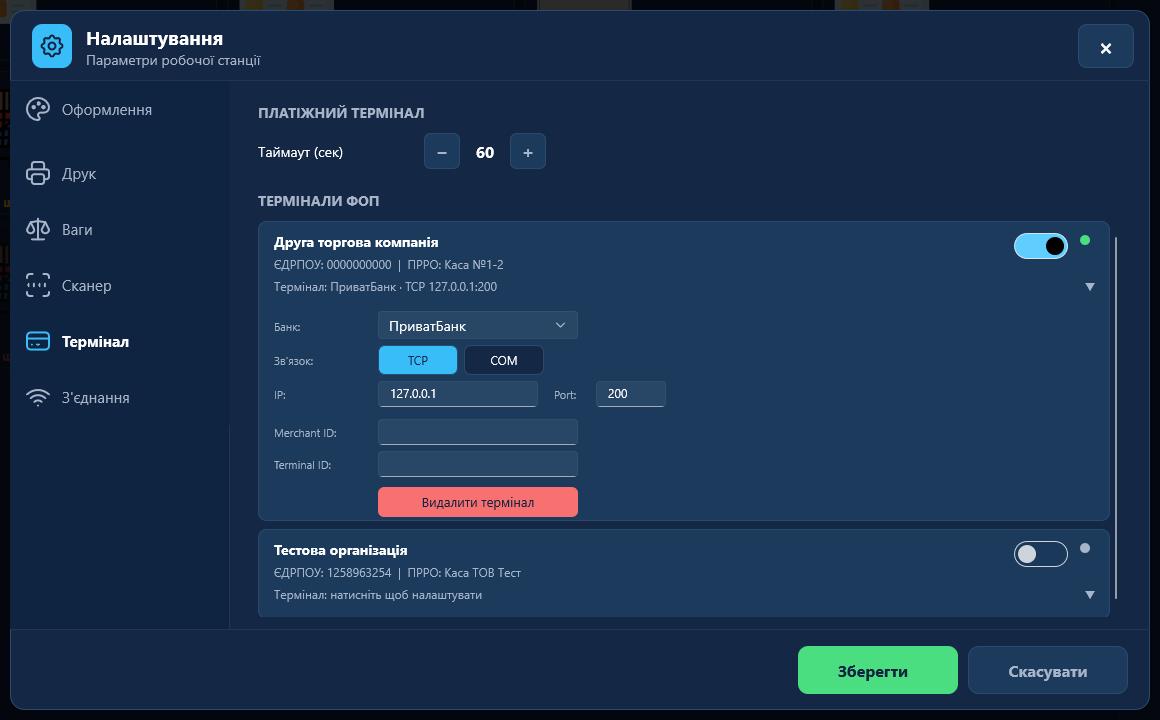
Поле «Таймаут (сек)»
Степер −/+ у межах 5–300 секунд, за замовчуванням 60.
Важливо: зараз це поле зберігається в налаштуваннях, але на реальну тривалість очікування відповіді від термінала не впливає — скільки б ви тут не виставили, поведінка на екрані оплати не зміниться. Сам механізм очікування таки є і працює: якщо термінал не відповідає, на екрані оплати з'являється попередження «Термінал не відповідає» з кнопками Скасувати (перервати спробу й розрахуватися іншим способом) та Прийняти примусово (для ситуації, коли термінал усе-таки роздрукував чек на списання і покупець тримає слип у руках, а підтвердження до каси не дійшло через обрив зв'язку) — просто тривалість очікування до цього попередження задає не це поле. Якщо реальний час очікування здається задовгим чи закоротким — це не питання налаштування тут, зверніться до підтримки.
Чому термінал прив'язується до ФОП, а не до каси
Кожен рядок чека належить конкретному ФОПу-продавцю, і коли покупець розраховується карткою, банк має бачити, на чий рахунок ідуть гроші. Тому термінал налаштовується не «на касу загалом», а окремо для кожного ФОПа:
- Один ФОП на пристрої (типовий випадок) — під заголовком «ТЕРМІНАЛИ ФОП» буде рівно одна картка, і саме її налаштування каса завжди використовує для карткової оплати.
- Кілька ФОПів на одному пристрої — карток стільки, скільки ФОПів зареєстровано на цій касі, і в кожної свої Банк, Merchant ID і Terminal ID — навіть якщо фізично це один і той самий термінал: банк все одно ідентифікує кожного ФОПа окремим договором еквайрингу. Якщо чек змішаний (товари різних ФОПів в одному чеку) і покупець платить карткою, каса розрахується не однією операцією, а послідовно — по одній картковій операції на кожен ФОП, за налаштуваннями саме його картки. З боку каси й покупця це виглядає як кілька коротких списань підряд за один чек.
- Позиції без ФОП (рідкісні нефіскальні товарні рядки) у цю прив'язку не потрапляють — окремої картки термінала для них немає, бо їм нема на чий договір еквайрингу списувати.
Якщо на касі взагалі не заведено жодного ФОП, список карток буде порожній із підказкою «Немає ФОП на цій касі» — спершу заводьте ФОП, і лише тоді з'явиться картка для налаштування термінала.
Картка ФОП: що видно, поки вона згорнута
Кожна картка — це назва ФОПа (або перші символи його ідентифікатора, якщо назву не задано), рядок «ЄДРПОУ: … | ПРРО: …» і статусний рядок нижче:
- якщо термінал уже налаштовано — рядок показує банк і параметри з'єднання (наприклад, «Термінал: ПриватБанк · TCP 192.168.0.120:4000 · merchant: ABC123»);
- якщо ще ні — рядок просто підказує «Термінал: натисніть щоб налаштувати».
Праворуч кольорова крапка одразу видно стан без розгортання картки: зелена — термінал увімкнено й налаштовано, бурштинова — увімкнено, але зв'язок ще не заповнено, сіра — вимкнено. Поруч перемикач увімк./вимк.: вимикає термінал саме для цього ФОПа, не стираючи вже введені дані — зручно, коли термінал тимчасово несправний, а готівкою й далі треба розраховуватись. Клік по самій картці (не по перемикачу) розгортає чи згортає її поля редагування.
Заповнення картки: банк і тип зв'язку
Розгорнувши картку, спершу оберіть Банк — випадний список банків-еквайрів: ПриватБанк (стоїть за замовчуванням), Ощадбанк, А-Банк, Sens Bank, Аваль (Райффайзен), ПУМБ, УкрСиббанк, Кредобанк, Таскомбанк, Глобус Банк.
Далі перемикач Зв'язок — TCP чи COM — залежно від того, як термінал фізично під'єднаний:
- TCP — термінал у тій самій мережі, що й каса (Ethernet чи Wi-Fi). Заповніть IP (підказка в полі — 192.168.0.1) і Port (порожнє поле при збереженні стане 4000).
- COM — термінал підключений кабелем як послідовний порт (справжній COM або USB, який Windows показує портом). Заповніть COM-порт і Baud (порожнє поле при збереженні стане 9600) — точний порт і швидкість дивіться так само, як для сканера чи ваг: у Диспетчері пристроїв Windows або в документації термінала.
Перемикання TCP/COM не стирає вже введені значення іншої групи полів — вони просто ховаються, поки обраний інший тип зв'язку.
Дрібна, але корисна деталь: якщо в полі IP випадково зникнуть крапки (лишаться самі цифри), каса під час збереження спробує розпізнати адресу сама — але покладатись на це не варто, надійніше одразу вписувати повну адресу з крапками.
Merchant ID і Terminal ID
Це ідентифікатори, які видає банк, коли підключає торговельну точку до еквайрингу, — беруться з договору еквайрингу чи особистого кабінету банку-партнера й вписуються один раз при першому налаштуванні:
- Merchant ID — ідентифікує саму торговельну точку (ФОП) перед банком;
- Terminal ID — ідентифікує конкретний фізичний термінал.
Видалення прив'язки термінала
Кнопка «Видалити термінал» унизу розгорнутої картки прибирає налаштування цього ФОПа. Каса перепитає «Видалити налаштування терміналу?» і попередить, що банківський термінал для цього ФОП буде прибрано, а набуде це чинності після Зберегти. Погодьтесь — і поля картки одразу очистяться до стану «не налаштовано» (банк знову ПриватБанк, зв'язок TCP, Port 4000, Baud 9600, решта полів порожні). Щоб зміна остаточно закріпилась, натисніть загальну кнопку Зберегти внизу вікна налаштувань.
Збереження
Кнопка Зберегти зберігає всі картки одразу — і тут ховається пастка: якщо в картки ФОПа лишити порожніми і IP/COM-порт, і Merchant ID, каса розцінює це як «термінал прибрали» і стирає раніше збережене налаштування для цього ФОПа — так само, як кнопка «Видалити термінал». Тож якщо потрібно лише тимчасово відключити термінал, не втрачаючи вже введені дані, — користуйтесь перемикачем увімк./вимк. на картці, а не очищенням полів.