
Зміст
Головний екран
Це перший екран, який відкривається одразу після входу касира, і саме тут минає більшість зміни: шукають товар, складають чек і відправляють його в оплату.
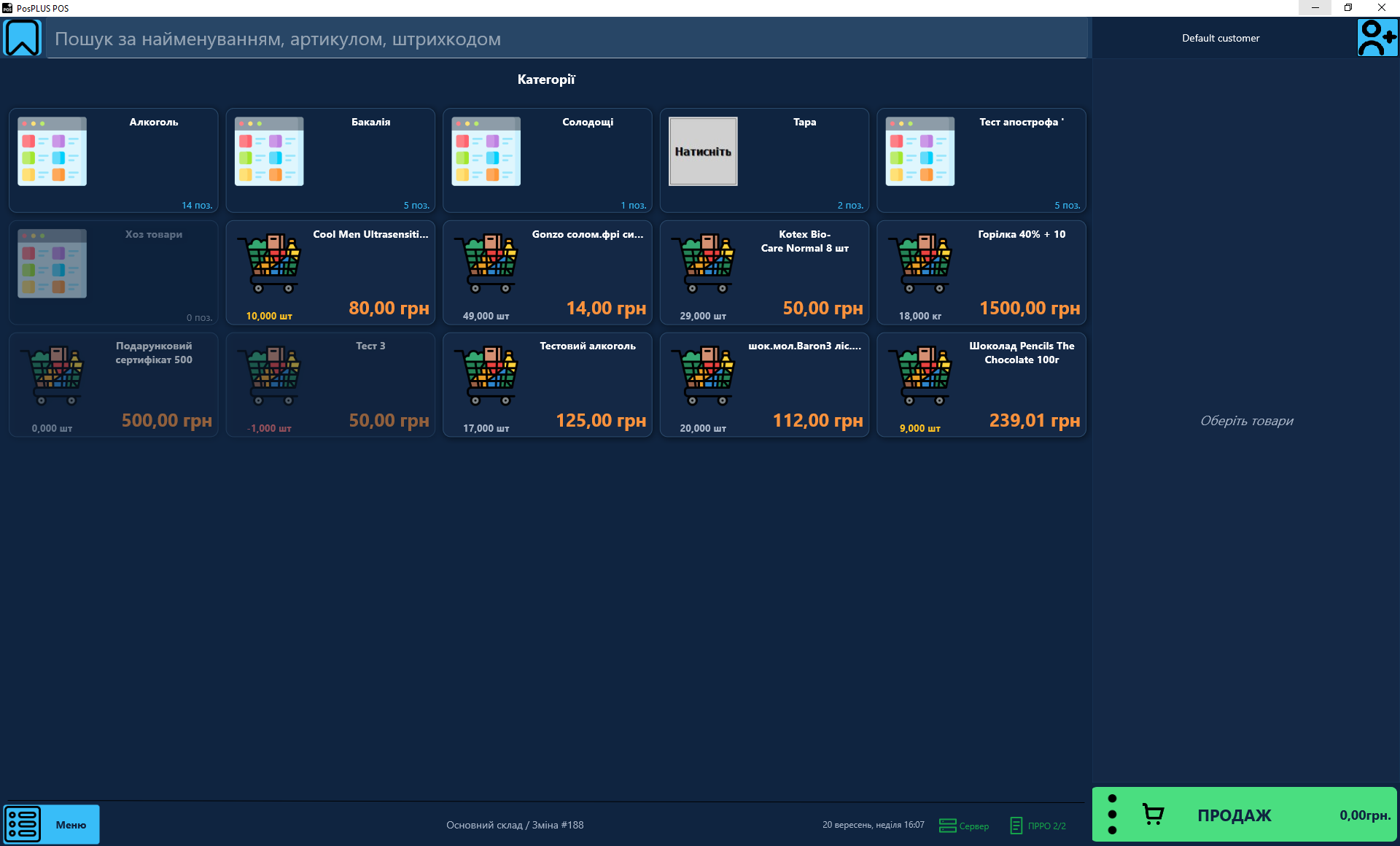
Екран ділиться на дві нерівні частини по вертикалі: ліворуч і в центрі — каталог товарів на всю висоту екрана, праворуч — вузька колонка чека (приблизно п'ята частина ширини, звужується або розширюється залежно від розміру монітора). Колонка чека тягнеться на всю висоту, тобто йде поруч не лише з каталогом, а й зі статус-рядком унизу.
Каталог: пошук і плитки товарів
Верхній рядок лівої частини — смуга пошуку. Зліва квадратна кнопка з логотипом, решту ширини займає поле пошуку з підказкою «Пошук за найменуванням, артикулом, штрихкодом». Пошук спрацьовує одразу під час набору, без Enter, і завжди охоплює ввесь каталог — незалежно від того, в якій категорії ви зараз перебуваєте. Це зручно (не треба виходити з категорії, щоб знайти щось інше), але новачків спершу трохи плутає: очікуєш побачити лише товари поточного розділу, а бачиш усе, що збіглося за назвою, артикулом чи штрихкодом, з усього магазину.
Кнопка з логотипом працює як «додому»: з будь-якої глибини категорій одним тапом повертає на самий верх і одразу очищає рядок пошуку. Це саме «додому», а не перемикач між двома станами — вона завжди веде в один і той самий бік.
Під смугою пошуку — рядок поточної категорії. У корені каталогу тут написано просто «Категорії», і стрілки назад немає — повертатись нікуди. Щойно заходите в якусь категорію, зліва з'являється стрілка назад, а напис заміняється на її назву. Стрілка веде на один рівень вище, а не одразу в корінь: якщо категорії вкладені в кілька рівнів, доведеться тапнути стрілку стільки ж разів (або один раз тапнути логотип, щоб опинитися нагорі одразу).
Сама сітка нижче — плитки, що прокручуються вниз, двох видів упереміш:
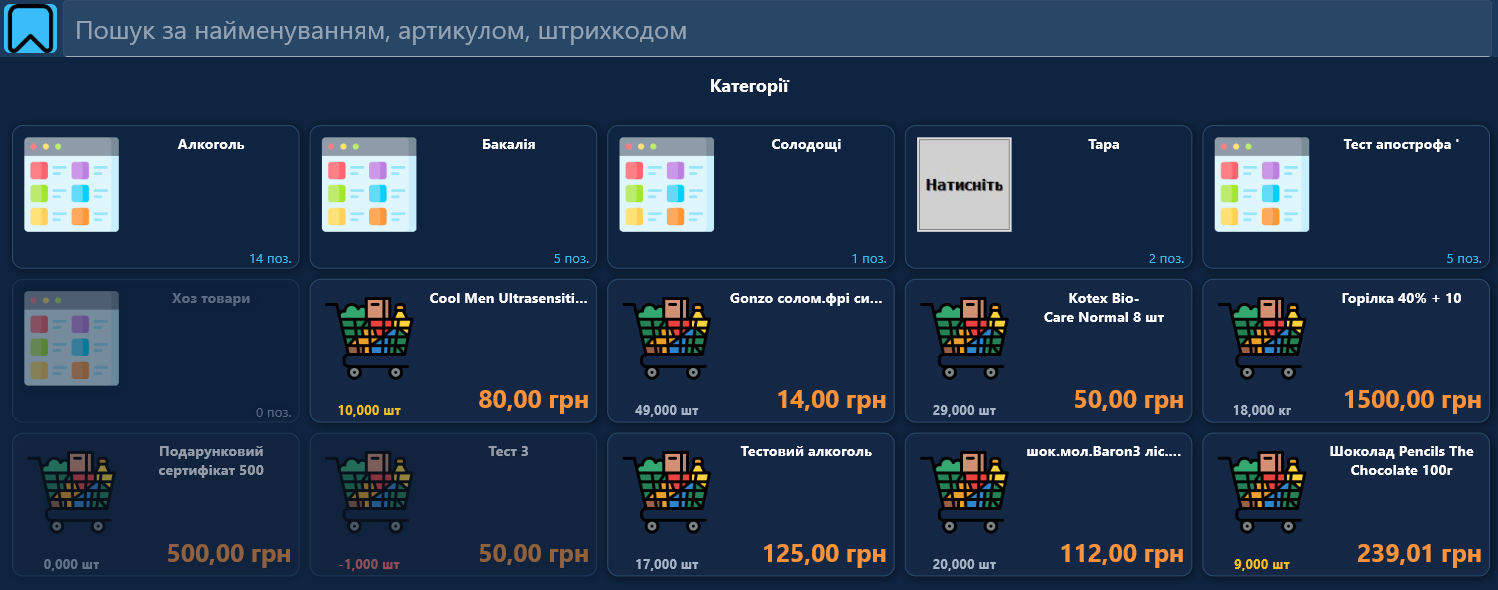
- Категорія — фото, назва і кількість позицій усередині («N поз.»). Тап заходить усередину. Порожню категорію (без жодного товару чи підкатегорії) видно притлумленою — зайти можна, але сенсу нема.
- Товар — фото, назва, залишок з одиницею виміру (колір попереджає, коли залишку мало або він від'ємний) і ціна. Тап одразу додає одну одиницю в чек, без запитань і підтверджень. Виняток — коли з товаром потрібно щось уточнити: якщо в нього є варіанти (наприклад, розмір чи колір), спершу спливає їх вибір; якщо товар ваговий — вікно вводу ваги; якщо підакцизний (алкоголь) — одразу запускається сканування акцизної марки. У чек товар потрапляє тільки після того, як касир завершить це додаткове вікно.
Товар з нульовим чи від'ємним залишком за замовчуванням у сітці не показується взагалі — є налаштування, яке вмикає його показ, притлумленим. Але пошук знаходить такий товар завжди, незалежно від цього налаштування: якщо касир явно шукає конкретну позицію (скажімо, щойно відсканував її), вона має знайтися навіть при нульовому залишку.
Чек: права колонка
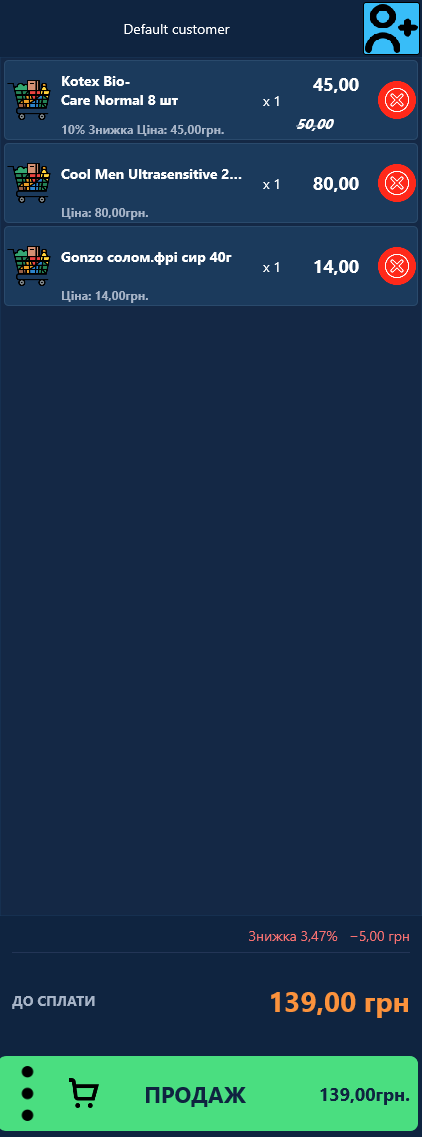
Зверху колонки — ім'я покупця (поки нікого не прив'язано, тут стоїть покупець за замовчуванням — його назву задає адміністратор, наприклад «Default customer») і поряд кнопка вибору покупця. Тап відкриває пошук покупця; після вибору тут з'явиться його ім'я, а в підсумку нижче може додатися знижка за лояльністю чи інформація про бонуси й борг.
Нижче — сам чек, список позицій, що прокручується, якщо не влазить одним екраном. У кожному рядку зліва фото товару; по центру — назва (з обраним варіантом у дужках, якщо він був) і рядком нижче ціна за одиницю. Якщо на позицію є знижка або це подарунок за акцією — замість простого «Ціна: …» тут одразу написано, звідки знижка і яка вона. Праворуч — кількість («x 2», або «x 0.5» для вагового товару) і сума по рядку; за наявності знижки стара сума показана перекресленою над новою. Скраю праворуч — хрестик видалення рядка. Тап по фото чи назві (не по хрестику) відкриває редагування позиції — там можна вручну поправити кількість, ціну чи знижку, якщо в касира є на це права.
Окремого лічильника кількості позицій тут немає — про обсяг чека судять по самому списку. А от сума завжди на видноті: щойно в чеку з'являється хоч одна позиція, знизу виринає підсумок — рядки знижок (якщо є) і великим шрифтом «ДО СПЛАТИ» із сумою. Поки чек порожній, замість списку й підсумку в колонці просто напис «Оберіть товари» по центру.
У самому низу колонки — велика зелена кнопка «ПРОДАЖ» з іконкою кошика та сумою чека, веде до оплати. Її ліва вузька частина (три крапки) — окреме меню з двома діями: «Скасувати чек» (одразу очищає весь чек цілком, без жодного підтвердження — тож обережно) і «Відкласти чек» (ховає поточний чек і відкриває список відкладених, щоб почати новий або повернутися до чужого відкладеного пізніше).
Якщо в бічному меню (нижче) увімкнути «Створити повернення», ця сама кнопка змінює і напис — на «ПОВЕРНЕННЯ ТОВАРУ», і колір — щоб касир з першого погляду бачив, у якому режимі зараз каса, а не переплутав звичайний продаж із поверненням.
Статус-рядок і кнопка меню
Внизу лівої частини екрана — вузька смуга статусу. Зліва кнопка «Меню», що відкриває бічну шухляду (нижче). Посередині — назва магазину, а якщо зміна відкрита, то ще й її номер; поруч дата, день тижня і час.
Праворуч у статус-рядку — два незалежні кольорові індикатори, і це свідомо саме два, а не один спільний значок «є зв'язок / нема зв'язку»:
- Сервер — зв'язок із базою даних магазину. Зелений — усе гаразд; червоний, з написом «Офлайн», — каса не бачить сервер і працює з локальної копії даних, тож щойно змінені на сервері ціни чи залишки можуть тимчасово не дійти.
- ПРРО — стан фіскалізації, окремо від сервера. Лічильник виду «ПРРО 2/2» показує, скільки з прив'язаних до каси ФОП зараз фіскалізують чеки: увесь зелений — працюють усі; частково жовтий — частина не працює; червоний — жоден. Просто «ПРРО» сірим, без чисел, означає або що фіскальну зміну ще не відкривали (це нормальний робочий режим, чеки тоді друкуються товарними, не фіскальними), а не збій, або що стан іще не встиг визначитися одразу після запуску каси.
Ці два індикатори навмисно розведені: сервер магазину і хмара ПРРО — різні служби, і одна може лежати, поки друга працює. Тап по будь-якому з них розгортає повідомлення словами — які саме ФОП зараз не працюють і чому (не авторизовано, не відкрито зміну, нема зв'язку), скільки лишилось резервних офлайн-кодів на випадок втрати зв'язку з ПРРО і чи є взагалі непередані на сервер чеки — усе те, що зазвичай доводиться з'ясовувати дзвінком адміністратору. Якщо чеки чекають на відправку, поруч виринає ще один, третій значок — «Не відправлено: N чек(ів)» — і зникає сам, щойно все піде на сервер.

Бічне меню
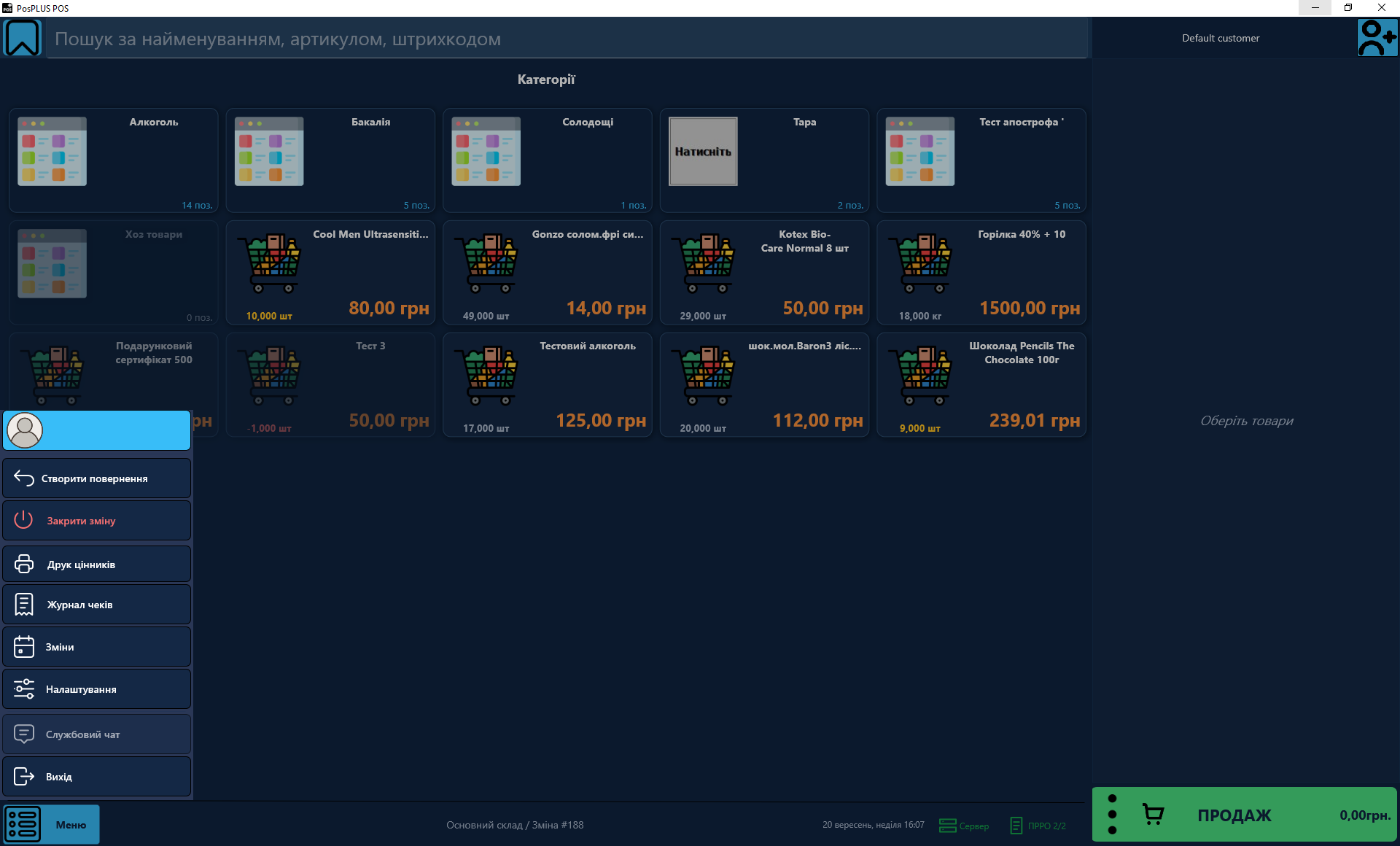
Кнопка «Меню» висуває шухляду зліва поверх каталогу товарів — вона не постійна панель, щоб не забирати ширину в сітки товарів, а з'являється лише на виклик і ховається знову після вибору пункту. Зверху шухляди — ім'я касира поточної зміни, нижче список пунктів:
- Створити повернення і Закрити зміну — активні лише поки зміна відкрита, інакше видно, але сірим і неактивно. «Створити повернення», якщо в чеку вже є позиції, спершу перепитає, чи очистити їх, і перемикає касу в режим повернення — той самий пункт після цього змінюється на «Повернутися до продажів», щоб вимкнути режим назад.
- Друк цінників — перемикає праву колонку: замість чека й кнопки «ПРОДАЖ» показує панель друку з назвою обраного принтера і лічильником кількості копій (кнопки плюс/мінус). Той самий пункт меню повертає звичайний чек назад.
- Журнал чеків — список чеків поточної зміни.
- Зміни — журнал змін: відкриття, закриття, внесення й винесення готівки.
- Налаштування.
- Службовий чат — пункт приглушений і не реагує на дотик: чат поки недоступний.
- Вихід — не закриває програму, а блокує екран паролем поточного касира; зміна лишається відкритою. Детальніше — в окремій статті про блокування екрана.
Інший вигляд екрана: режим сканера
Крім плиток, у каси є другий, повноекранний вигляд головного екрана — під швидке сканування штрихкодів без гортання каталогу, з чеком у вигляді таблиці на весь екран замість колонки праворуч. Верхня смуга пошуку й нижній статус-рядок лишаються ті самі, змінюється лише середина екрана. Перемикається цей вигляд не тут, а заздалегідь у налаштуваннях оформлення каси — на самому головному екрані окремого перемикача нема.
Див. також: Вхід касира, Блокування екрана, Продаж, Касова зміна.