
Партнери (постачальники)
Довідник постачальників — контрагенти, у яких підприємство закуповує товар: список із боргом і оплатами по кожному, картка постачальника та акт звірки взаєморозрахунків. Розділ Довідники → Партнери.
Список
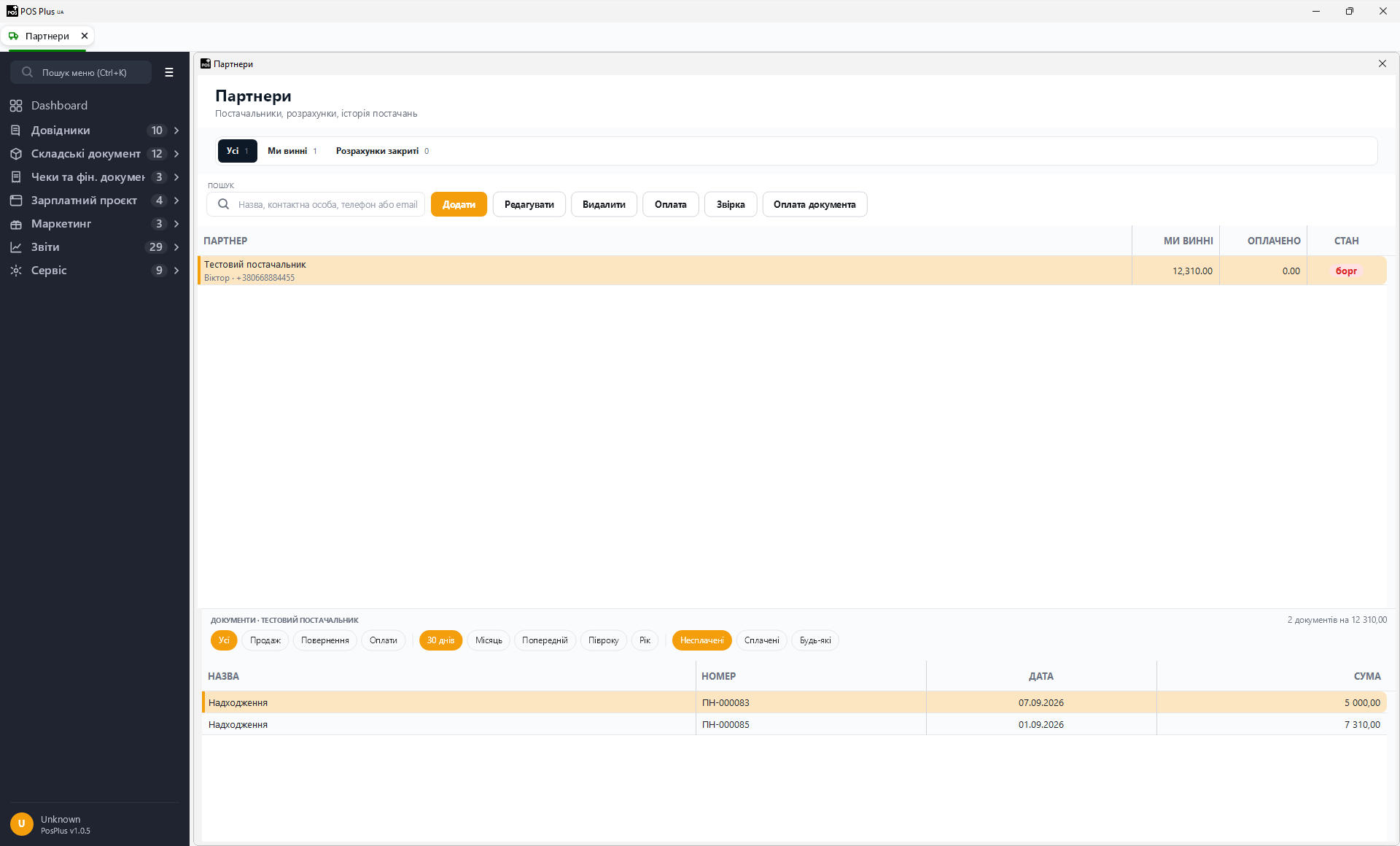
Екран поділено на дві частини: угорі — таблиця постачальників, унизу — документи обраного постачальника з рядом кнопок-фільтрів.
Таблиця постачальників: Партнер (назва, під нею дрібно — контактна особа й телефон), Ми винні, Оплачено, Стан.
- Ми винні — скільки підприємство винне постачальнику: проведені надходження мінус оплати мінус проведені повернення (за вирахуванням компенсованого). Значення може бути від'ємним, якщо постачальнику переплачено.
- Оплачено — сума всіх платежів постачальнику.
- Стан — позначка «борг» або «переплата»; без боргу позначки немає.
- Над таблицею — перемикач Усі / Ми винні / Розрахунки закриті з лічильниками і поле Пошук (назва, контактна особа, телефон або email).
Клік по рядку підвантажує його документи в таблицю внизу; подвійний клік одразу відкриває картку постачальника на редагування.
Кнопки над списком:
- Додати — нова картка постачальника.
- Редагувати — картка обраного постачальника (те саме, що подвійний клік по рядку); без вибору — «Оберіть постачальника для редагування».
- Видалити — видалення обраного постачальника (без вибору — «Оберіть постачальника для видалення»). Заблоковано, якщо борг ненульовий — «Неможливо видалити постачальника “X”! Незакритий баланс: N грн. Спочатку закрийте всі розрахунки.», або якщо є пов'язані документи (надходження, повернення чи платежі) — «Неможливо видалити постачальника “X”! Є пов'язані документи (N).». Якщо перевірки пройдено — підтвердження «Видалити постачальника “X”? Ця операція незворотна!», після чого — «Постачальника видалено».
- Оплата — оплата на загальну суму боргу обраному постачальнику, без прив'язки до конкретної накладної; без вибору постачальника — «Оберіть постачальника».
- Звірка — акт звірки, див. розділ «Акт звірки» нижче; без вибору постачальника — «Оберіть постачальника».
- Оплата документа — оплата обраної накладної, див. «Фільтри».
Додавання, редагування, видалення та кнопка «Оплата» вимагають окремих прав доступу — без них дія блокується повідомленням «Недостатньо прав для цієї дії.».
Таблиця Документи постачальника (унизу): Назва (тип документа — «Надходження», «Повернення» або «Платіж»), Номер, Дата, Сума; у шапці — скільки документів показано і на яку суму; вміст фільтрується кнопками над нею (див. «Фільтри»). Якщо постачальника не обрано — «Оберіть постачальника»; якщо за фільтром нічого не знайдено — «Дані відсутні».
Фільтри
Ряд кнопок у шапці таблиці документів — діє лише на цю таблицю, не на список постачальників угорі.
Тип документа:
- Усі — надходження, повернення й платежі разом.
- Продаж — лише накладні надходження від постачальника (підпис кнопки такий самий, як у клієнтів).
- Повернення — лише повернення товару постачальнику.
- Оплати — лише платежі постачальнику.
Період (за замовчуванням при відкритті екрана — 30 днів):
- 30 днів
- Місяць
- Попередній
- Півроку
- Рік
Стан оплати (діє лише для надходжень — будь-яка з трьох кнопок одразу перемикає тип документа на надходження):
- Несплачені — сума оплат по накладній менша за суму накладної.
- Сплачені — накладна сплачена повністю.
- Будь-які — без фільтра за оплатою.
Кнопка Оплата документа над списком оплачує обрану в таблиці накладну надходження (саме цю накладну, а не загальний борг постачальнику). Без обраного рядка — «Оберіть накладну»; якщо документів немає — «Немає документів для оплати»; якщо накладну вже повністю сплачено — «Ця накладна вже повністю сплачена»; якщо накладну за номером не знайдено в базі — «Накладну не знайдено».
Форма додавання/редагування
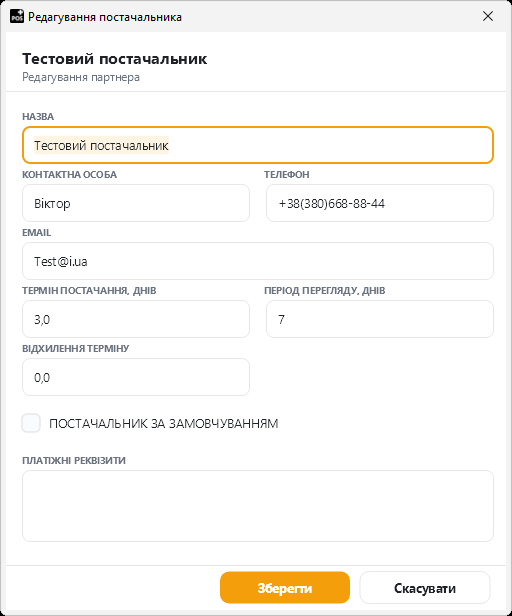
Модальне вікно «Новий постачальник» / «Редагування постачальника» — кнопки Додати / Редагувати зі списку або подвійний клік по рядку. Поля:
- Назва — обов'язкове; порожнє значення блокує збереження повідомленням «Вкажіть назву постачальника».
- Контактна особа
- Телефон — маска +38(000)000-00-00.
- Email
- Термін постачання, днів, Період перегляду, днів, Відхилення терміну — числа для автозамовлення (можна лишити 0).
- Постачальник за замовчуванням — прапорець позначає постачальника, який автоматично підставляється для надходжень без зазначеного постачальника; борг для такого постачальника завжди показується як 0, незалежно від його документів.
- Платіжні реквізити — багаторядкове поле.
Кнопки Зберегти (зберігає й пише подію в аудит) і Скасувати.
Акт звірки
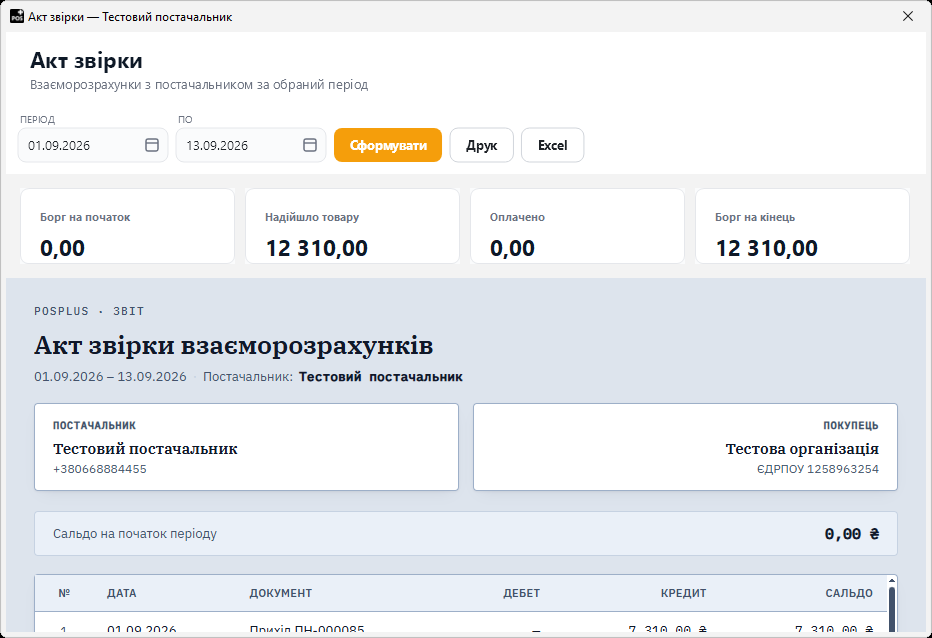
Відкривається ЛИШЕ кнопкою Звірка над списком — окремого пункту меню немає. Без обраного постачальника — «Оберіть постачальника». Відкривається окреме вікно «Акт звірки — <назва постачальника>», яке одразу формує акт за поточний місяць (з 1-го числа по сьогодні).
Панель зверху:
- Період / по — межі періоду.
- Сформувати — перебудувати акт за обраний період.
- Друк — друк через вбудований браузер; поки звіт не догрузився — «Звіт ще завантажується…».
- Excel — експорт рухів за період у .xlsx (діалог збереження, файл за замовчуванням «Akt_zvirky_РРРР-ММ-ДД.xlsx»; колонки Дата, Документ, Дебет, Кредит).
Під панеллю — чотири підсумки: Борг на початок, Надійшло товару, Оплачено, Борг на кінець.
Вміст самого акта (у вбудованому браузері):
- Шапка — «Акт звірки взаєморозрахунків», період, назва постачальника.
- Блоки сторін: Постачальник (назва, телефон, платіжні реквізити з картки) і Покупець (назва й ЄДРПОУ власного підприємства — з ФОП/організації, позначеної за замовчуванням у довіднику «Організації»).
- Банер «Сальдо на початок періоду» — борг постачальнику станом на дату початку періоду.
- Таблиця рухів: №, Дата, Документ, Дебет, Кредит, Сальдо наростаючим підсумком. Джерела рядків: надходження (кредит), оплати (дебет), повернення за вирахуванням компенсованого (дебет). Без рухів за період — «Немає рухів за обраний період».
- Підсумковий рядок «Обороти за період» — суми Дебету й Кредиту.
- Підсумковий банер сальдо на кінець періоду — колір і формулювання залежать від знаку:
- більше нуля — «борг покупця перед постачальником» (червоний);
- менше нуля — «переплата (постачальник винен)» (жовтогарячий);
- дорівнює нулю — «взаєморозрахунки зведено» (зелений).
- Підписи «Від постачальника» / «Від покупця» внизу акта.