
Зміст
Замовлення постачальникам (автопілот)
Екран показує товари, які система відібрала до замовлення, і дозволяє одним кліком сформувати чернетку замовлення постачальнику. На відміну від ручного Замовлення постачальнику, де ви самі набираєте позиції, тут список уже готовий — залишається переглянути й підтвердити. Розділ Складські документи → Автопілот - замовлень; сам екран називається «Замовлення постачальникам».
Що на екрані
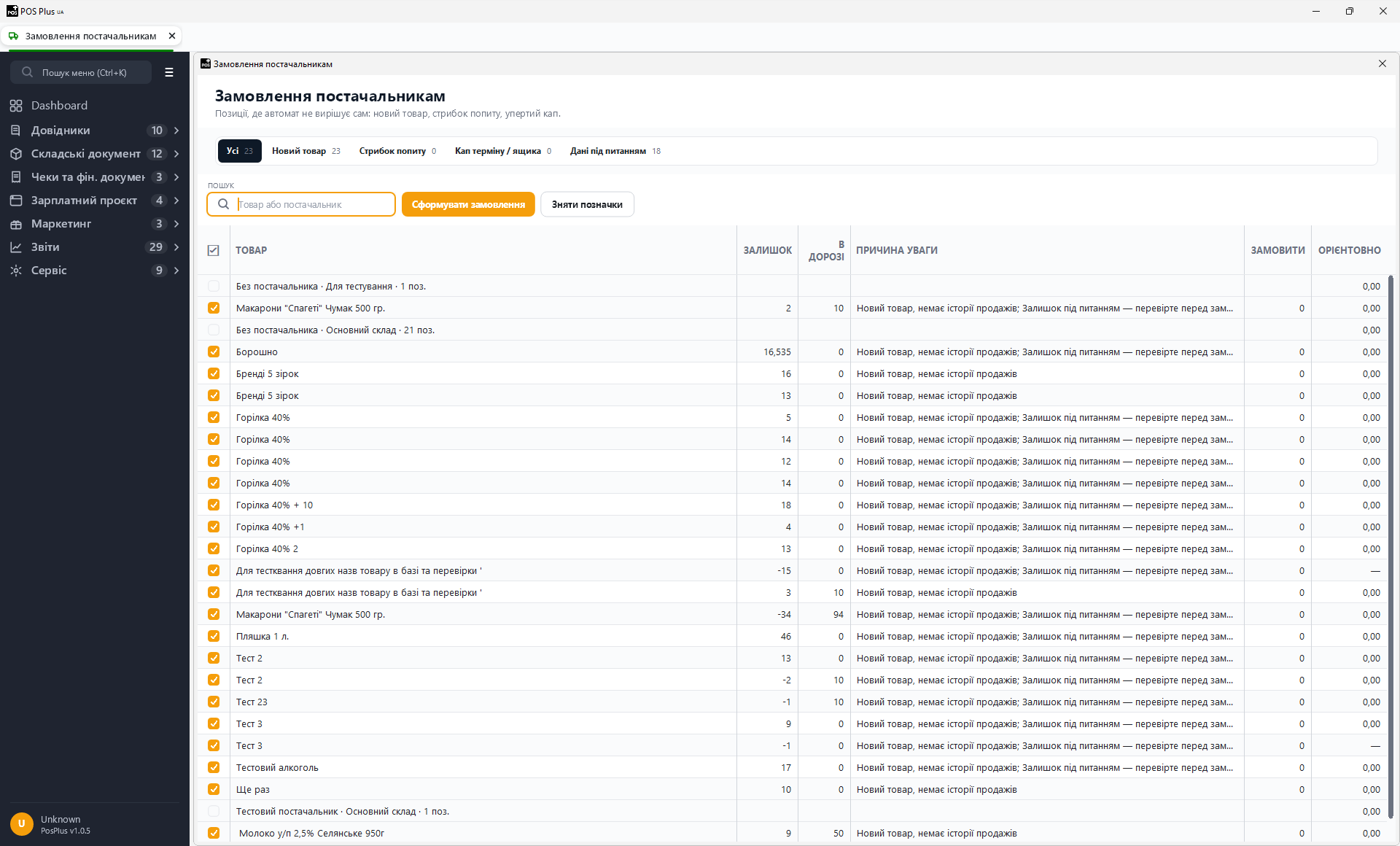
Рядки згруповані по постачальнику й складу разом: над кожною групою — рядок-заголовок «постачальник · склад · N поз.» і орієнтовна сума групи. Один постачальник може мати дві окремі групи, якщо його товари лежать на різних складах, — замовлення завжди створюється на один склад, змішати їх в одному документі не можна.
Колонки в кожній групі:
| Колонка | Що показує |
|---|---|
| (чекбокс) | чи брати цей товар у замовлення; типово позначено |
| Товар | назва товару |
| Залишок | скільки зараз є на складі |
| В дорозі | скільки вже замовлено постачальнику й ще не прийнято |
| Причина уваги | чому товар потрапив на екран (див. нижче) |
| Замовити | рекомендована кількість; це поле можна виправити вручну |
| Орієнтовно | приблизна сума рядка за останньою ціною закупівлі; «—», якщо товар ще ніколи не приймали |
Угорі — смужка переліків Усі, Новий товар, Стрибок попиту, Кап терміну / ящика, Дані під питанням (кожен із лічильником) і поле Пошук за товаром чи постачальником.
На екран потрапляють лише товари, які потребують вашого погляду, — не весь асортимент. Звичайні товари з надійним розрахунком тут не показуються, але в замовлення все одно потраплять (див. розділ «Що саме потрапляє в чернетку» нижче).
Причина уваги
Стовпець Причина уваги словами пояснює, чому товар не пішов у замовлення автоматично, а винесений вам на очі:
- «Новий товар, немає історії продажів» — товар щойно додали, продажів ще не було, тож рекомендовану кількість система порахувати не може. Кількість ставите ви.
- «Попит зріс — перевірте кількість» / «Попит впав — перевірте кількість» — товар почав продаватись помітно інакше, ніж зазвичай. Розрахунок є, але варто глянути, чи це надовго.
- «Урізано терміном придатності (розрахунок давав N)» — товар швидко псується, тож кількість зменшено, щоб не замовити більше, ніж встигнете продати свіжим. У дужках — скільки давав розрахунок до обмеження.
- «Округлено до ящика» — кількість підігнано під кратність упаковки постачальника.
- «Залишок під питанням — перевірте перед замовленням» — по товару є нерозв'язана розбіжність залишку, тож рахувати за таким залишком ризиковано. Спершу варто розібратися з розбіжністю (Контроль залишків і розбіжності).
Якщо збіглося кілька причин одразу — показуються всі.
Як переглянути й виправити
- Кількість у стовпці Замовити можна змінити прямо в клітинці — подвійний клік, вписуєте своє число. Так само, як задаєте кількість у звичайному документі, розділовий знак — кома або крапка.
- Зняти позначку з товару, який замовляти зараз не треба, — клік по чекбоксу зліва. Знятий товар у замовлення не піде. Кнопка Зняти позначки над списком знімає їх усі одразу.
Знята позначка не запам'ятовується назавжди: якщо наступної ночі товар знову потребуватиме уваги, він з'явиться на екрані знову.
Сформувати замовлення
Кнопка «Сформувати замовлення» стоїть над списком і працює по всіх групах, де щось позначено: скільки таких груп — стільки й буде окремих чернеток (спершу перепитає: «Сформувати N замовлення?»). Якщо не позначено жодної позиції — «Не позначено жодної позиції.».
СКРІНШОТ [zamovlennia-avtopilot-02-sformovano.png]: повідомлення після натискання «Сформувати замовлення» — «Чернетку замовлення для “<постачальник>” сформовано (N поз.)».
Після натискання система створює чернетку замовлення постачальнику й показує повідомлення на кшталт «Чернетку замовлення для “…” сформовано (N поз.)». Це звичайний документ замовлення в статусі чернетки — далі ви відкриваєте його в журналі замовлень постачальнику, за потреби ще правите, друкуєте й переводите в наступний статус. Жодної окремої нової логіки проведення тут немає: чернетка живе за тими самими правилами, що й замовлення, набране вручну.
Що саме потрапляє в чернетку
Чернетка збирається з двох джерел одразу:
- позначені товари з екрана — з тією кількістю, яку ви бачите (чи виправили). Товари зі знятою позначкою не потрапляють;
- решта товарів цього ж постачальника й складу з ненульовою рекомендованою кількістю, яких на екрані не було. Вони додаються тихо, з уже порахованою кількістю, — це ті звичайні позиції з надійним розрахунком, які не потребували вашого перегляду.
Тобто «не показано на екрані» означає «не потребує вашого рішення», а не «не замовляти».
Ціна в чернетці
Для кожного рядка підставляється остання ціна закупівлі цього товару — з останнього проведеного приходу. Якщо товар ще ніколи не приймали, ціна буде 0, і ви проставите її при фактичному прийманні. Кількість і ціни в чернетці, звісно, можна відкоригувати перед тим, як замовляти насправді.
Якщо на екрані порожньо
Порожній екран — нормальний стан: він означає, що жоден товар зараз не потребує вашого рішення. Формувати з порожнього екрана нема чого — груп постачальників на ньому немає. Звичайні позиції з розрахунком потраплять у чернетку разом із найближчим замовленням, яке ви сформуєте звідси, або наберіть документ вручну — Замовлення постачальнику.
Хто має доступ
Пункт меню видно лише користувачам із правом створювати замовлення постачальнику — тим самим, що відкриває й ручне Замовлення постачальнику. Права налаштовуються в розділі Ролі та права.