
Зміст
Користувачі
Довідник облікових записів PosPLUS: логін і пароль для входу, роль, закріплена каса, доступні склади, персональні відхилення від прав ролі та доступ до SaaS-кабінету одного користувача. Розділ «Сервіс» → Довідник користувачі
Список
Ліворуч — список користувачів картками (логін, під ним ім'я й роль), праворуч — картка вибраного користувача. Клік по картці одразу підвантажує його дані праворуч.
Над списком — поле «Пошук за логіном або ім'ям» і чотири відбірки: Усі, Активні, Заблоковані, З SaaS (у кожної — кількість). На картці може стояти позначка: заблок. (вхід вимкнено), без складу (має право на касу, але жодного складу не позначено — зміну почати не вдасться) або SaaS (заведено доступ до онлайн-кабінету).
Кнопки під списком — + Додати і Видалити.
Видалити — після підтвердження «Видалити користувача “<логін>”?». Якщо в користувача заповнено email доступу до SaaS, форма спершу намагається прибрати цей доступ на сервері: якщо email належить власнику SaaS-кабінету — сервер відмовляє, і форма окремо питає, чи видалити лише локального користувача (SaaS-акаунт власника лишається); якщо сервер недоступний або відповів іншою помилкою — так само питає, продовжувати видалення чи ні. Сам запис користувача видаляється м'яко (позначається видаленим, email і кешований SaaS-пароль очищаються) і зникає зі списку.
У шапці картки, праворуч від імені, кнопка Завершити сесію — її бачить лише власник підприємства: примусово завершує «завислу» сесію користувача (аварійне завершення програми, вимкнення обладнання) і звільняє зайняте нею ліцензійне місце; дія одразу пишеться в журнал аудиту. Там само перемикач Активний і рядок стану: «онлайн» чи «офлайн» і час останнього входу.
Форма додавання/редагування
Картка користувача — не окреме вікно, а постійна права панель із вкладками (Основні, Склади, Права, а з підключеним зарплатним проєктом ще й Оплата праці), яка завжди показує дані вибраного зі списку користувача. Унизу — рядок стану («Змін немає» / «Є незбережені зміни») і кнопки Скасувати зміни (перечитує картку з бази) та Зберегти. Вибір іншої картки в списку (чи клік + Додати) без попередження замінює вміст панелі, тож незбережені зміни просто губляться. Кнопка + Додати очищає панель для нового користувача (у шапці — «Новий користувач») і перемикає на вкладку Основні; нічого не пишеться в базу, доки не натиснути Зберегти. Після збереження нового користувача він одразу з'являється вибраним у списку.
Редагувати чужу картку можна лише маючи відповідне право доступу, і лише користувачів зі строго нижчим рангом — себе редагувати може кожен. Власника (роль «Власник») не редагує ніхто, крім самого власника, а роль «Власник» призначити нікому, крім власника, не можна («Недостатньо прав призначити цю роль (потрібно бути Власником).»). Основні дані, обрані склади й персональні права зберігаються однією операцією — при будь-якій помилці все відкочується, і показується текст помилки.
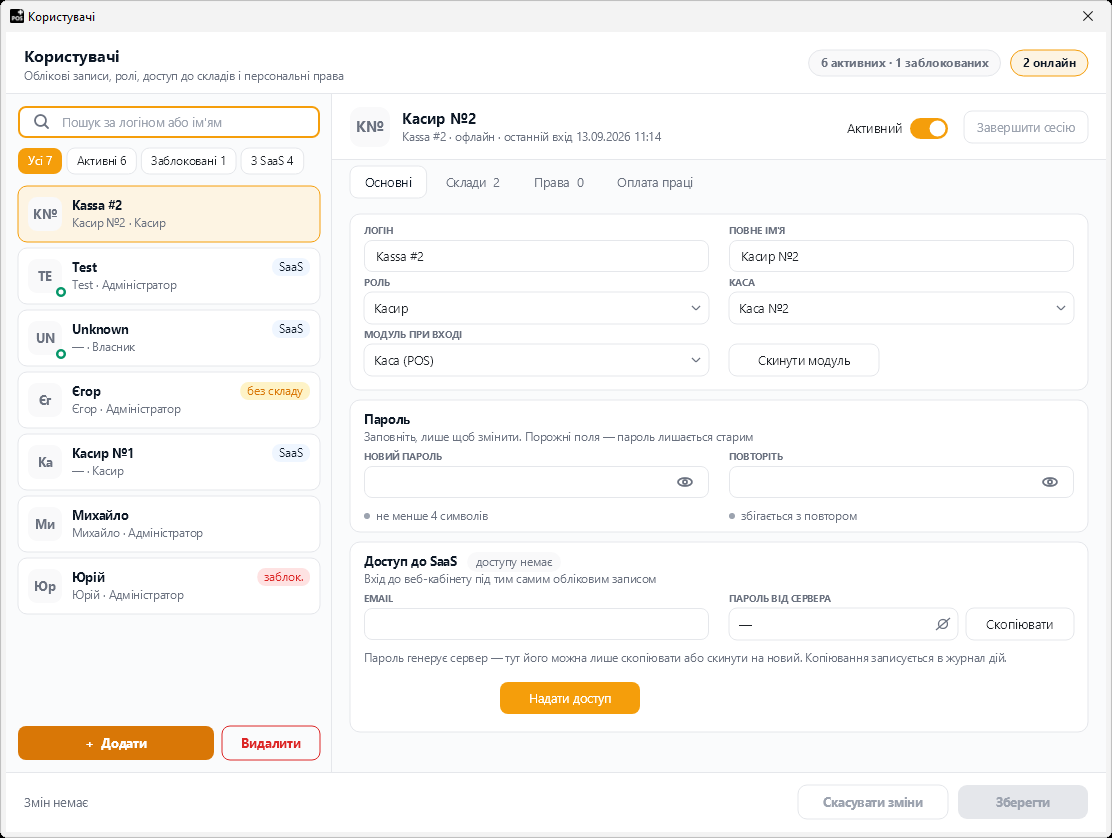
Основні
- Логін — обов'язкове поле («Введіть логін!»).
- Повне ім'я
- Роль — випадний список ролей довідника («— не визначено —» — без ролі); зміна ролі одразу перераховує колонку «За роллю» на вкладці Права.
- Каса — випадний список активних кас («— не призначено —» — без каси).
- Модуль при вході — З ролі (типово; система запитає «Склад» чи «Каса», якщо в користувача є права на обидва — див. Вхід у програму та вибір модуля), Склад, Каса (POS).
- Кнопка Скинути модуль — для ще не збереженого нового користувача просто повертає поле до «З ролі». Для вже збереженого потрібне окреме право доступу (і те саме обмеження — лише собі та користувачам нижчого рангу); після підтвердження одразу, незалежно від кнопки Зберегти, записує в базу порожній вибір — при наступному вході користувач знову побачить діалог вибору модуля.
- Блок «Пароль» («Заповніть, лише щоб змінити. Порожні поля — пароль лишається старим»): Новий пароль і Повторіть. Для нового користувача пароль обов'язковий («Для нового користувача пароль обов'язковий!»); для вже існуючого порожні поля означають «пароль не змінюється». Обидва поля мають співпадати («Паролі не співпадають!»), а сам пароль — відповідати вимогам мінімальної довжини й, якщо увімкнено в налаштуваннях безпеки, наявності цифр. Вимоги показані підказками під полями — не менше N символів, містить цифру, збігається з повтором — і позначаються виконаними одразу під час набору. Разом із новим паролем скидаються лічильник невдалих спроб входу і тимчасове блокування облікового запису, якщо воно було.
- Активний — перемикач у шапці картки (типово увімкнено); визначає, чи може користувач увійти в програму.
Блок «Доступ до SaaS» нижче на цій самій вкладці («Вхід до веб-кабінету під тим самим обліковим записом») — логін і пароль до онлайн-кабінету PosPLUS для цього користувача. Поруч із назвою блоку — позначка доступ відкрито або доступу немає:
- Email — логін до SaaS; має містити «@».
- Пароль від сервера — лише перегляд: значення приховане крапками, «око» поруч показує його, а кнопка Скопіювати кладе пароль у буфер обміну (копіювання пишеться в журнал дій). Вручну пароль не редагується.
- Надати доступ — лише для вже збереженого користувача; надає доступ вказаному email. Новий пароль показується один раз («Доступ надано. Пароль показано — скопіюйте, більше не показується.»); якщо email уже мав доступ чи був лише повторно активований — пароль лишається той самий.
- Скинути пароль — після підтвердження генерує і показує новий пароль замість старого.
- Відключити — після підтвердження блокує вхід цього email до SaaS. Дія зворотня — відновлення доступу лише з панелі керування (ControlPanel).
- Видалити доступ — після підтвердження фізично й безповоротно видаляє SaaS-обліковий запис.
- Усі чотири кнопки доступні лише для себе й користувачів нижчого рангу; власника SaaS-кабінету через касу видалити не можна — сервер відмовляє окремим повідомленням.
Склади
«Склади, які бачить користувач» — перелік усіх активних складів довідника з галочками й кнопками Обрати всі / Зняти всі. Якщо жоден склад не позначено — користувач бачить усі склади («Якщо не обрано жодного — доступні всі склади»). Кількість позначених видно на самій вкладці, поруч із назвою Склади.
Права
Ефективні права користувача = права його ролі, скориговані персональними відхиленнями, заданими тут. Поле «Пошук об'єкта» вживу фільтрує рядки грида за назвою; кнопка Лише відхилення з числом показує тільки те, що змінено персонально (те саме число стоїть і на вкладці Права).
Грід із колонками Обʼєкт, За роллю, Персонально, Підсумок; рядки згруповані заголовками груп прав — подвійний клік по заголовку групи згортає/розгортає її (► / ▼). Редагована лише колонка Персонально: випадний список «— за роллю —» (скасувати особисту зміну) або один із рівнів доступу для цього обʼєкта. Підсумок = персональний рівень, якщо він заданий, інакше рівень ролі; підсвічується зеленим, коли персонально розширено відносно ролі, і червоним — коли обмежено.
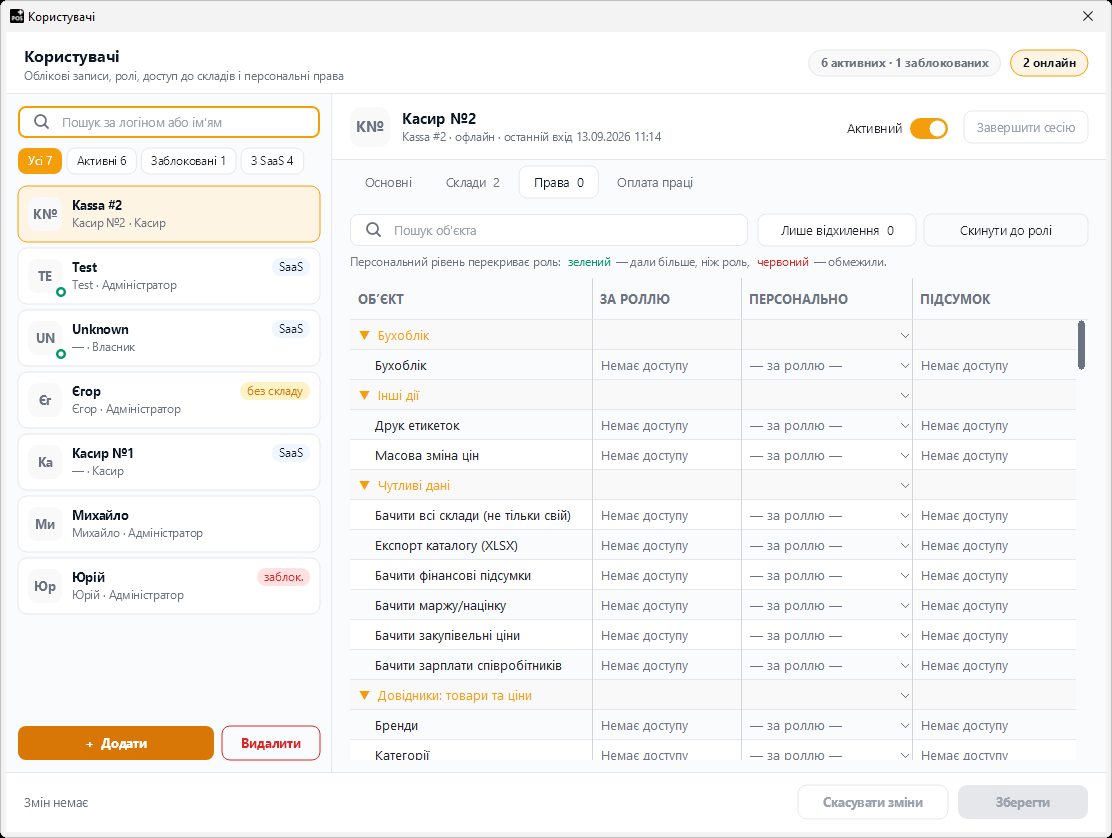
Кнопка Скинути до ролі — після підтвердження повертає всі рядки до стану «за роллю» лише в редакторі (щоб застосувати — усе одно потрібно натиснути Зберегти). При збереженні видати персонально можна лише те право, яким володієш сам (власнику дозволено все); обмежити персонально можна будь-яке право, яке дає роль.
Оплата праці
Вкладка з'являється, коли в тарифі підключено «Зарплатний проєкт». На ній постійні умови оплати працівника: вид оплати, ставка, відсотки з продажів, офіційне оформлення, дати прийняття й звільнення, залишок днів відпустки, посада для кадрових наказів. Кожне поле описано в статті Умови оплати працівника.
Форсована зміна пароля
Окремого прапорця «вимагати зміну пароля» в картці користувача немає — механізм повністю на основі дати й діє одразу на всіх користувачів через один глобальний параметр «Примусова зміна пароля, днів» (розділ Налаштування → Безпека; 0 = вимкнено).
Коли параметр увімкнено (> 0 днів), під час входу в програму перевіряється дата останньої зміни пароля користувача. Якщо минуло більше вказаної кількості днів, одразу після входу зʼявляється попередження: «Термін дії вашого паролю минув. Будь ласка, відкрийте форму Користувачі → ваш профіль → змініть пароль.» Це лише нагадування — воно не блокує подальшу роботу і не відкриває картку користувача автоматично.
Змінити пароль (собі чи, за наявності прав, іншому користувачу нижчого рангу) можна лише тут, на вкладці Основні, полями Новий пароль / Повторіть і кнопкою Зберегти. Кожне збереження нового пароля виставляє дату його зміни на поточний момент — відлік до наступної примусової зміни для цього користувача починається заново.