
Зміст
Редактор цінників
У редакторі малюють шаблони цінників і етикеток: якого вони розміру, де стоїть назва товару, яким шрифтом ціна, який штрихкод. Шаблони лежать у базі, а не файлами на комп'ютері, тому той самий шаблон бачать усі робочі місця адмінки й усі каси. Сервіс → Редактор цінників, відкривається окремою вкладкою.
Каса, що має зв'язок із базою, одразу друкує збережену версію шаблону. Без зв'язку вона друкує ту версію, яку отримала під час останньої синхронізації.
Хто може редагувати
У Ролях та правах для шаблонів є два права: «Шаблони цінників: перегляд» і «Шаблони цінників: редагування». З самим переглядом редактор відкривається і шаблони видно, але Зберегти, Тест друку і Видалити відповідають «Немає права редагувати шаблони».
Обидва права типово мають власник і адміністратор. Право на перегляд отримали також ролі, які друкують цінники, бо інакше у вікні друку не було б із чого вибирати.
Екран редактора
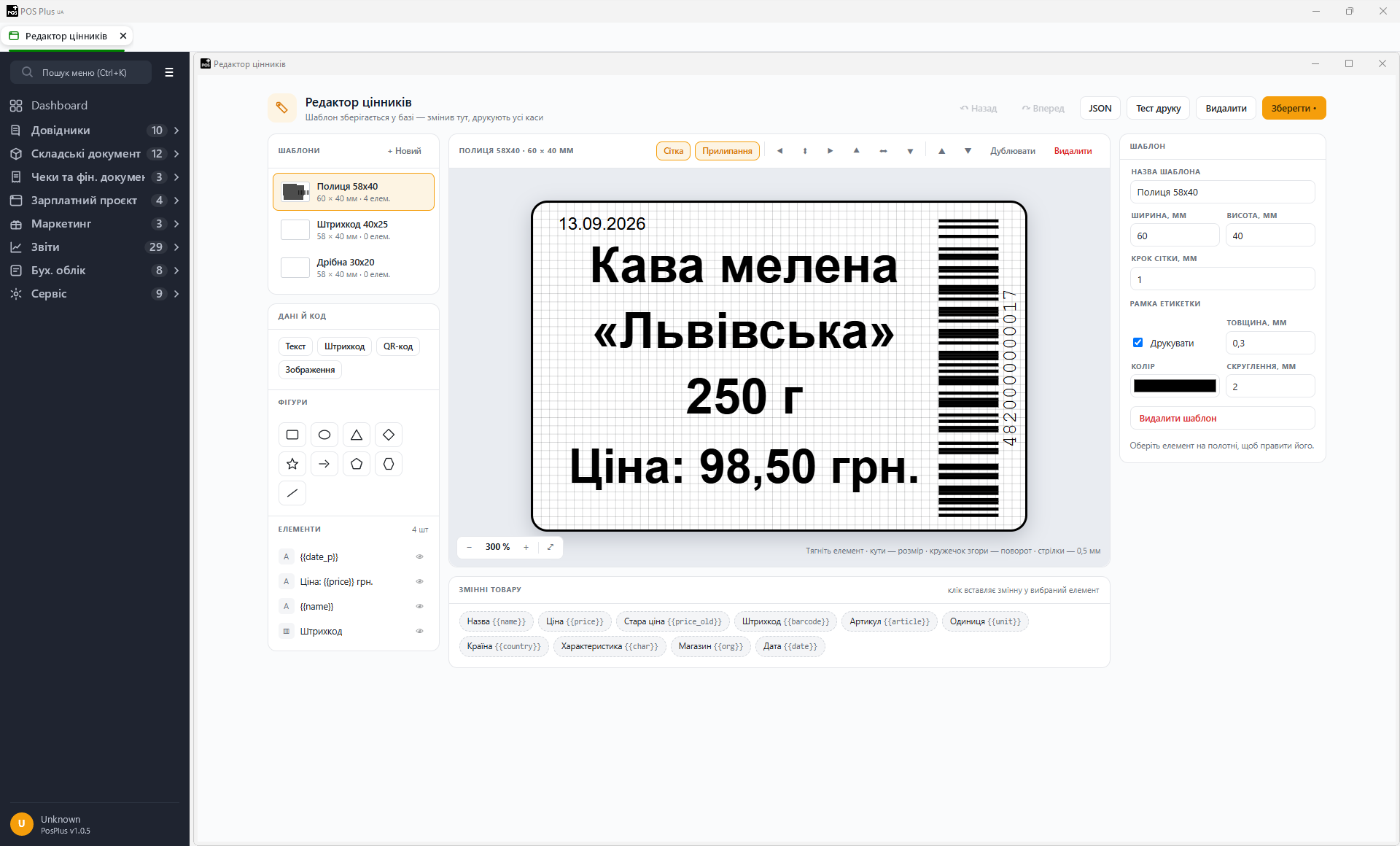
Угорі кнопки для всього шаблону: ↶ Назад і ↷ Вперед (скасувати й повторити дію, або Ctrl+Z і Ctrl+Y), JSON, Тест друку, Видалити і Зберегти. Поки є незбережені зміни, кнопка має вигляд Зберегти •.
У лівій колонці чотири блоки. Шаблони показують усі шаблони з розміром і кількістю елементів, там же кнопка + Новий. У блоці Дані й код кнопки Текст, Штрихкод, QR-код і Зображення додають елемент на цінник. У Фігурах кнопки з малюнками прямокутника, кола, трикутника, ромба, зірки, стрілки, п'ятикутника, шестикутника й лінії, назва видна під курсором. Елементи перелічують усе, що вже є на цінникові, а око біля рядка ховає елемент або показує знову.
У центрі полотно з цінником. Замість змінних на ньому видно дані вигаданого товару «Кава мелена «Львівська» 250 г», щоб одразу було зрозуміло, як ляже довга назва. Під полотном блок Змінні товару. Праворуч Властивості: цілого шаблону, якщо нічого не виділено, або виділеного елемента.
Новий шаблон
+ Новий додає «Новий шаблон» розміром 58 × 40 мм, з рамкою і без елементів. У базі він з'явиться лише після Зберегти, редактор про це нагадає. Поки шаблон не збережено, Видалити відповідає «Цей шаблон ще не збережено».
Клацніть по порожньому місцю на цінникові, щоб нічого не було виділено, і задайте у Властивостях параметри шаблону:
| Поле | Що задає |
|---|---|
| Назва шаблона | під цією назвою шаблон буде у списку й у вікні друку. Дописуйте розмір, наприклад «Акція 58×40», тоді на касі не доведеться вгадувати |
| Ширина, мм, Висота, мм | розмір етикетки. Має збігатися з етикетками, заправленими в принтер |
| Крок сітки, мм | крок сітки, до якої прилипають елементи |
| Рамка етикетки | Друкувати (чи потрібна рамка взагалі), Товщина, мм, Колір, Скруглення, мм |
| Видалити шаблон | те саме, що кнопка Видалити вгорі |
Кольору паперу в шаблоні немає, і це не забули. Папір заправлено в принтер, фарбувати його термопринтер не вміє.
Копія наявного шаблону
Окремої кнопки для копіювання немає, але її легко замінити:
- Відкрийте шаблон, який хочете скопіювати, натисніть JSON, потім Копіювати, і закрийте вікно.
- Натисніть + Новий, потім знову JSON.
- Замініть текст у полі скопійованим і натисніть Застосувати з поля.
- Новий шаблон отримає розмір, рамку, елементи і назву оригіналу. Змініть назву і збережіть.
Елементи
Новий елемент з'являється ближче до середини цінника й одразу виділений. Текст отримує напис «Новий текст» шрифтом Arial 10 пт. Штрихкод і QR-код одразу налаштовані на штрихкод товару. Зображення відкриває вибір файлу. Картинка зберігається всередині шаблону, тож файл на комп'ютері потім не потрібен.
| Що зробити | Як |
|---|---|
| Перемістити | тягнути мишею або стрілками: крок 0,5 мм, із затиснутим Shift 0,1 мм |
| Змінити розмір | тягнути за кути |
| Повернути | тягнути кружечок над елементом, або клавіші [ і ] по 15° |
| Дублювати | Дублювати або Ctrl+D |
| Видалити | Видалити над полотном або клавіша Delete |
| Зняти виділення | Esc або клік по порожньому місцю на цінникові |
| Скасувати і повторити | Ctrl+Z і Ctrl+Y |
Над полотном ще кілька інструментів. Сітка показує або ховає сітку, Прилипання вмикає прив'язку до неї. Шість кнопок вирівнювання ставлять виділений елемент до лівого краю, по центру, до правого краю, догори, по центру вертикально або донизу; від краю лишається 2 мм. Підняти й Опустити міняють порядок накладання, коли елементи перекриваються. На самому полотні є масштаб (− і +) і кнопка Вмістити, яка підганяє цінник під ширину полотна.
Схований елемент (оком у списку чи прапорцем Видимий) лишається в шаблоні, але не друкується.
Властивості елемента
Кожен елемент має положення й розмір (X, мм, Y, мм, Ширина, Висота), Кут нахилу в градусах, прапорець Видимий і кнопки Дублювати та Видалити. Решта залежить від типу.
Текст
| Поле | Що задає |
|---|---|
| Вміст | сам текст разом зі змінними, наприклад Ціна: {{price}} грн |
| Шрифт | Arial, Arial Unicode MS, Segoe UI, Tahoma або Times New Roman |
| Кегль, пт | розмір шрифту в пунктах |
| Інтервал рядків | відстань між рядками, спочатку 1,15 |
| Накреслення | Ж жирний, К курсив, З закреслений (стара ціна) |
| Вирівняти | ліворуч, по центру або праворуч у межах елемента |
| Колір тексту | колір |
| Перенос слів | довгий текст переноситься на наступний рядок у межах елемента |
Текст на полотні переноситься так само, як ляже на папір: редактор міряє його тими ж шрифтами, якими друкує принтер. Якщо назва не влізла на екрані, вона не влізе й на ціннику. Для довгих назв зменшіть кегль або збільшіть висоту елемента.
Штрихкод
| Поле | Що задає |
|---|---|
| Дані | що кодувати, зазвичай {{barcode}} |
| Тип | EAN-13, EAN-8, Code 128, Code 39 або ITF-14 |
| Кегль підпису, пт | розмір цифр під штрихами |
| Показувати цифри | друкувати цифри під штрихкодом чи ні |
| Колір | колір штрихів |
Тип має відповідати штрихкодам ваших товарів. Звичайні заводські коди з 13 цифр це EAN-13, короткі з 8 цифр EAN-8. Внутрішні коди з літерами або довільної довжини друкуйте як Code 128. Коли дані не підходять під обраний тип, на полотні з'являється червоний напис «дані не підходять під …».
QR-код
У QR-коду поля Дані, Корекція помилок і Колір. Корекція має чотири рівні: L (7 %), M (15 %), Q (25 %), H (30 %). Чим вищий рівень, тим краще читається затертий чи пом'ятий код, але тим дрібніші в ньому квадратики. На маленьких етикетках лишайте M.
Зображення
Вписати визначає, як картинка поводиться в рамці: За пропорцією (вміщується цілком), Заповнити (заповнює рамку, краї можуть обрізатись) або Розтягнути (без збереження пропорцій). Ще є Прозорість, % і кнопка Замінити файл….
Логотип для термопринтера беріть чорно-білий і контрастний. Сірі й кольорові відтінки такий принтер передає крапками, і дрібні деталі зливаються.
Фігури й рамка елемента
Фігура має Тип фігури (його можна змінити на вже поставленій) і блок Контур і заливка: Товщина, мм, Колір лінії, Скруглення, мм, Заливка та швидкі кнопки Без заливки, Чорна, Червона.
Текст, штрихкод, QR-код і зображення мають такий самий блок, лише він називається Рамка елемента. Так роблять, наприклад, ціну білими цифрами на чорній плашці: білий колір тексту і чорна заливка рамки.
Змінні товару
Змінна позначає місце, куди під час друку підставляться дані конкретного товару. Виділіть на полотні текст, штрихкод або QR-код і клацніть змінну в блоці Змінні товару: вона допишеться в кінець вмісту. У полі Вміст змінна виглядає як латинське слово в подвійних фігурних дужках.
| Змінна | У вмісті | Що підставиться |
|---|---|---|
| Назва | {{name}} | назва товару |
| Ціна | {{price}} | ціна обраного у вікні друку типу. При друку з переоцінки нова ціна з документа |
| Стара ціна | {{price_old}} | стара ціна з документа переоцінки. Коли друкуєте з довідника товарів, тут порожньо |
| Штрихкод | {{barcode}} | штрихкод товару |
| Артикул | {{article}} | артикул |
| Одиниця | {{unit}} | одиниця виміру: шт, кг тощо |
| Країна | {{country}} | країна виробництва |
| Характеристика | {{char}} | перша характеристика товару: розмір, колір |
| Магазин | {{org}} | назва магазину з налаштувань, а якщо її не задано, ФОП товару |
| Дата | {{date}} | дата друку |
Навколо змінної можна писати звичайний текст: Ціна: {{price}} грн, Країна: {{country}}. Саму змінну не перекладайте й не міняйте в ній літер. Змінну з помилкою програма не впізнає і надрукує як є, разом із дужками. Полотно показує таку помилку одразу: на місці даних демонстраційного товару будуть видні дужки.
Магазин бере назву з поля Назва магазину в налаштуваннях (Сервіс → Налаштування, вкладка Загальні). Це та сама назва, що друкується на купонах подарункових сертифікатів, тобто комерційна назва магазину, а не юридичне «ФОП Прізвище І. Б.».
Якщо поле порожнє, на цінник іде ФОП, який продає товар. При друку з переоцінки це ФОП у складі документа (з урахуванням вкладки «ФОП по складах» у картці товару), з довідника товарів — ФОП з картки товару. Коли й там порожньо, підставляється ФОП за замовчуванням із довідника ФОП.
При друку етикеток подарункових сертифікатів у Назву підставляється «Подарунковий сертифікат» з номіналом, у Штрихкод номер сертифіката, у Ціну номінал, а в Магазин назва магазину з налаштувань (порожньо — ФОП за замовчуванням).
Тест друку
Тест друку спершу зберігає шаблон, а потім друкує один цінник на даних демонстраційного товару. Друкується саме те, що записалось у базу, тобто те, що отримають каси.
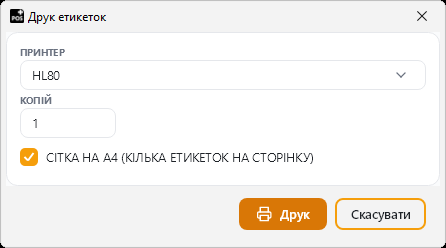
Далі відкривається вікно «Друк етикеток» із полями Принтер, Копій і прапорцем Сітка на А4 (кілька етикеток на сторінку). Для термопринтера з рулоном етикеток сітку вимкніть, тоді кожна етикетка друкується окремою сторінкою. Для звичайного принтера й аркушів із наліпками залиште її ввімкненою.
Кілька порад, які економлять етикетки:
- У драйвері термопринтера виставте розмір паперу, як у шаблоні. Якщо в драйвері 58 × 40 мм, а шаблон 40 × 25 мм, цінник вийде в кутку етикетки.
- Для термодруку беріть чисто чорний колір. Темно-сірий, який на екрані не відрізнити від чорного, термопринтер може не надрукувати зовсім.
- Не ставте текст ближче ніж 2 мм до краю. Етикетка в рулоні трохи зсувається, і край обріжеться.
- Спершу надрукуйте тест на звичайному папері, якщо принтер це дозволяє, а вже потім витрачайте етикетки.
Збереження й видалення
Зберегти записує шаблон у базу, і редактор підтверджує: «Збережено в базі — шаблон бачать усі каси». Шаблон без назви збережеться як «Без назви».
Видалити поводиться по-різному. Свій шаблон видаляється назавжди після запитання «Видалити шаблон «…» назавжди?».
Заводські шаблони «Полиця 58×40», «Штрихкод 40×25» і «Дрібна 30×20» не видаляються, бо повернулися б із наступним оновленням програми. Замість видалення редактор запропонує сховати такий шаблон зі списку. Схований шаблон зникає і з редактора, і з вікна друку.
Заводський шаблон можна змінити й зберегти, як і свій. Якщо хочете лишити оригінал недоторканим, зробіть копію через JSON, як описано вище.
JSON
JSON показує весь шаблон одним текстом у вікні «JSON шаблона (формат .lbl)». Цей текст знадобиться, щоб зробити копію шаблону, перенести шаблон в іншу базу або надіслати його в підтримку, коли цінник друкується не так, як треба.
Копіювати кладе текст у буфер обміну. Застосувати з поля замінює поточний шаблон тим, що вставлено в поле. Якщо текст пошкоджений, редактор скаже «JSON не розібрався» і шаблон не зміниться. Застосований шаблон ще треба зберегти.
Друк цінників за шаблоном
Самі цінники на товари друкують не з редактора, а з вікна «Друк цінників». Воно відкривається з трьох місць:
| Звідки | Кнопка | Що потрапляє у вікно |
|---|---|---|
| Довідник товарів | Цінники на панелі над списком | позначені товари, а якщо нічого не позначено, поточний рядок. Потрібне право на друк цінників |
| Переоцінка | Етикетки в документі | усі позиції збереженого документа з цінами з документа. Незбережені зміни не враховуються, тому спершу збережіть |
| Подарункові сертифікати | Створити + друк або Друкувати → Штрихкод-етикетки | щойно створені або всі відфільтровані сертифікати |
Порядок роботи у вікні:
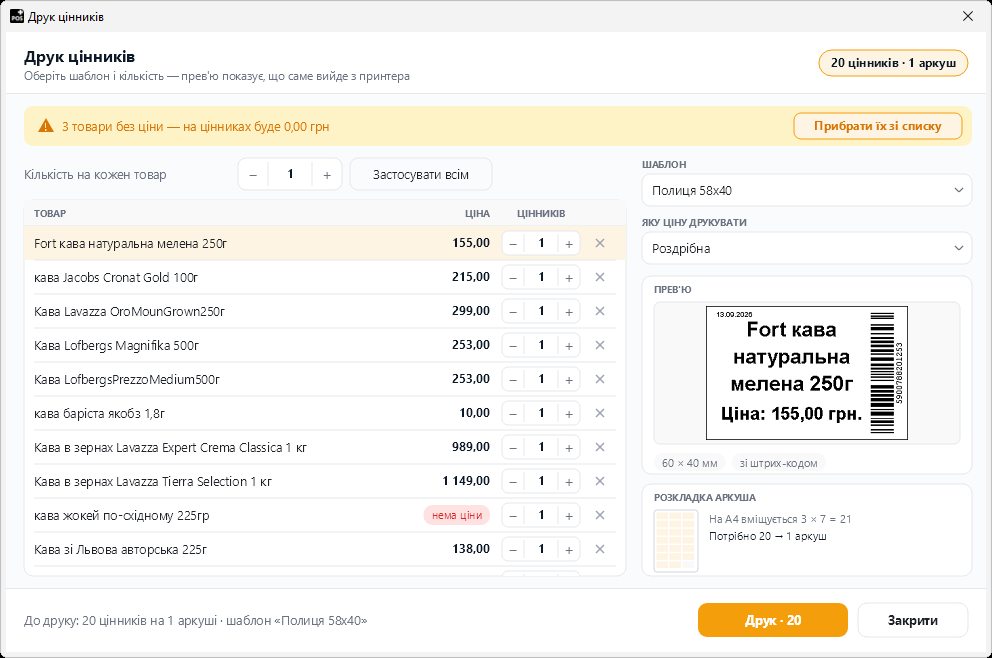
- Оберіть Шаблон. Уперше програма пропонує «Штрихкод 40×25», а далі пам'ятає останній вибір на цьому комп'ютері. Так на кожному робочому місці може стояти свій шаблон під свій принтер.
- Оберіть Яку ціну друкувати: будь-який активний тип ціни. Вибір теж запам'ятовується. При друку з переоцінки й сертифікатів тут написано «з документа», змінити не можна.
- Задайте кількість. Клацніть число в колонці Цінників, щоб змінити його для одного товару, або впишіть Кількість на кожен товар і натисніть Застосувати всім. Хрестик у рядку прибирає товар зі списку.
- Перегляньте Прев'ю. Там виділений у таблиці товар у вибраному шаблоні, а під ним розмір шаблону.
- Натисніть Друк · N, де N показує, скільки цінників вийде.
Товари без ціни вікно збирає в окремий рядок «N товарів без ціни — на цінниках буде 0,00 грн». Кнопка Прибрати їх зі списку прибирає всі такі товари разом. Це корисно, коли друкуєте цінники на цілу категорію.
Розкладка аркуша рахує, скільки цінників вміщується на аркуш A4 (для шаблону 40×25 це «На A4 вміщується 5 × 11 = 55»), скільки аркушів знадобиться і скільки цінників буде на останньому. Той самий підсумок повторюється внизу вікна.
Друк відкриває знайоме вікно «Друк етикеток». Поле Копій множить усе, що задано в таблиці: при 2 копіях кожен цінник надрукується двічі, копії одного товару йдуть підряд. Підсумок «До друку» у вікні друку цінників копій не враховує. Сітка на А4 працює так само, як у тестовому друці.
Якщо редактор не відкривається
Редактор працює на вбудованому браузері Microsoft Edge WebView2, як і дашборд. Якщо замість редактора з'явилось «Не вдалося відкрити вбудований браузер (WebView2)» або «Вбудований браузер не дав сторінці звʼязку з програмою», оновіть на цьому комп'ютері «Microsoft Edge WebView2 Runtime» і відкрийте редактор знову.
«Не знайдено сторінку редактора» означає, що встановлення програми пошкоджене: файл редактора кладе інсталятор. Перевстановіть PosPLUS.
«Не вдалося прочитати шаблони з бази» і «Не вдалося зберегти: база не відповідає» з'являються, коли немає зв'язку з базою. Перевірте мережу й повторіть.
Див. також: Товари, Переоцінка, Подарункові сертифікати.