Зміст
Кадрові накази
Тут оформлюють накази про прийняття на роботу, звільнення, щорічну відпустку й відпустку без збереження зарплати. Дати й посаду програма бере з картки працівника або з документа відпустки, а текст наказу складає сама. Зарплатний проєкт → Документи (кадрові накази).
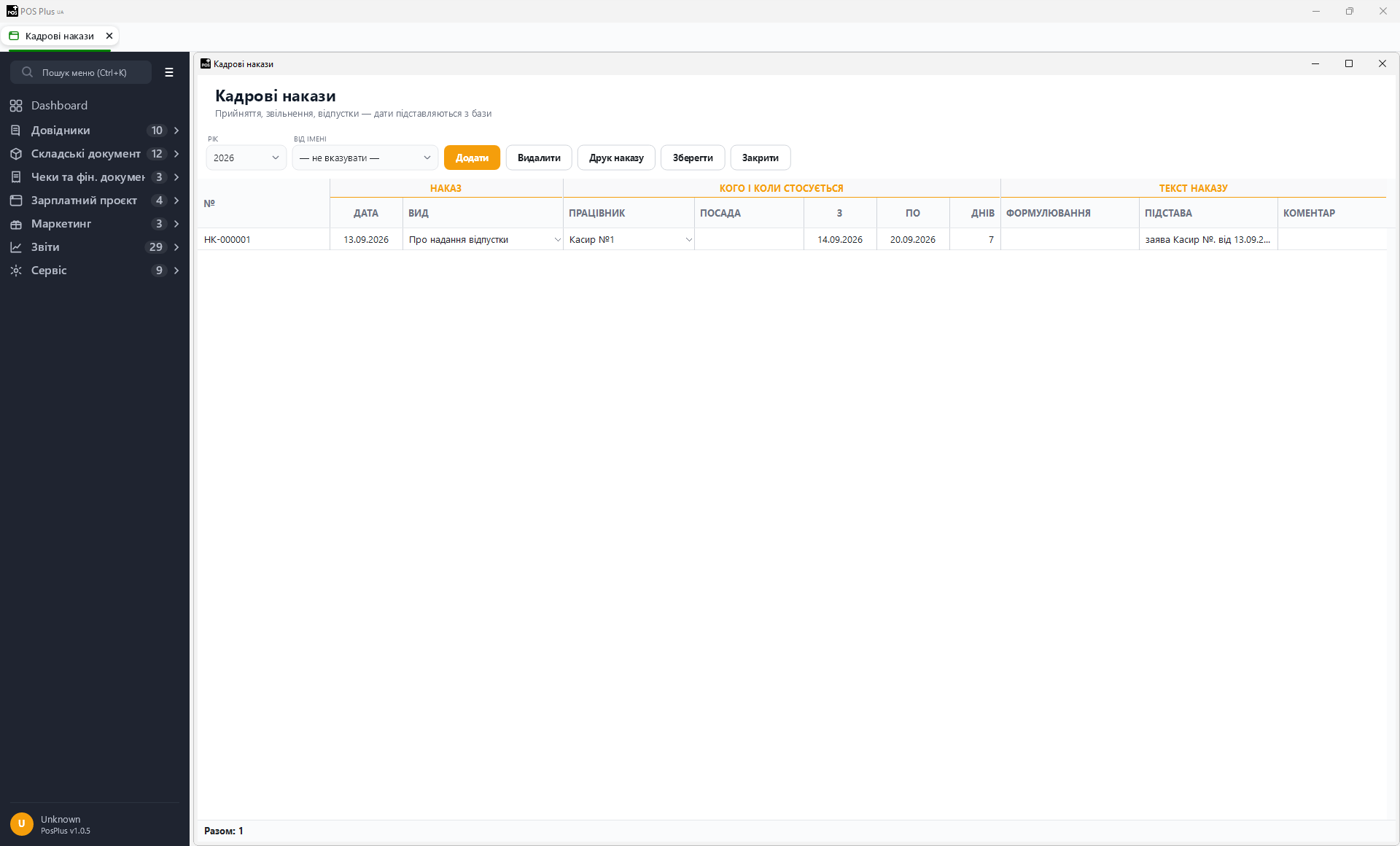
Угорі два поля. Рік визначає, накази якого року показано в таблиці. Від імені задає ФОП, назва якого стоятиме в шапці наказу, або «— не вказувати —».
Наказу на лікарняний у списку немає: підставою для відсутності там є сам листок непрацездатності.
Колонки
| Колонка | Що в ній |
|---|---|
| № | номер наказу. У нового рядка до збереження написано «буде при збереженні» |
| Дата | дата наказу |
| Вид | Про прийняття на роботу, Про звільнення, Про надання відпустки або Відпустка без збереження зарплати |
| Працівник | кого стосується наказ |
| Посада | підставляється з картки працівника, можна виправити |
| З | з якої дати діє наказ |
| По | до якої дати триває відпустка. У наказах про прийняття й звільнення тут прочерк |
| Днів | тривалість відпустки в календарних днях |
| Формулювання | що дописати в кінець тексту наказу, наприклад підставу звільнення зі статтею закону |
| Підстава | на підставі чого видано наказ. Програма пропонує «заява Прізвище І. Б. від (дата наказу)», текст можна змінити |
| Коментар | примітка для себе |
Як оформити наказ
- Натисніть Додати.
- Оберіть Вид і Працівника.
- Перевірте, що підставилось. Для прийняття й звільнення дата береться з полів Прийнято і Звільнено в картці працівника. Для відпустки програма знаходить найранішу затверджену відпустку цього виду, на яку ще немає наказу, і бере з неї дати й кількість днів.
- Якщо треба, допишіть Формулювання і поправте Підставу.
- Натисніть Зберегти. Наказ отримає номер.
- Виділіть рядок і натисніть Друк наказу.
Відпустку зручніше спершу завести й затвердити у вікні Відпустки й лікарняні, а вже потім оформлювати наказ: тоді дати не доведеться переписувати вручну.
Друкувати можна й до збереження, але тоді замість номера в наказі буде порожнє місце. Тому спершу збережіть.
Що може зупинити збереження
| Повідомлення | Що зробити |
|---|---|
| Не обрано працівника | у рядку не вказано, кого стосується наказ. Оберіть працівника |
| Немає дати наказу | заповніть колонку Дата |
| Немає дати, з якої діє наказ | для прийняття й звільнення цю дату беруть із картки працівника. Заповніть її там або впишіть у колонку З |
Номери наказів
Номери йдуть наскрізно по книзі наказів (НК-000001, НК-000002 і далі) і закріплюються за рядком під час збереження. Якщо наказ видалити, його номер повторно не видається, і в книзі наказів лишиться пропуск. Програма попереджає про це перед видаленням. Сам рядок зникає після Зберегти.
Як виглядає наказ
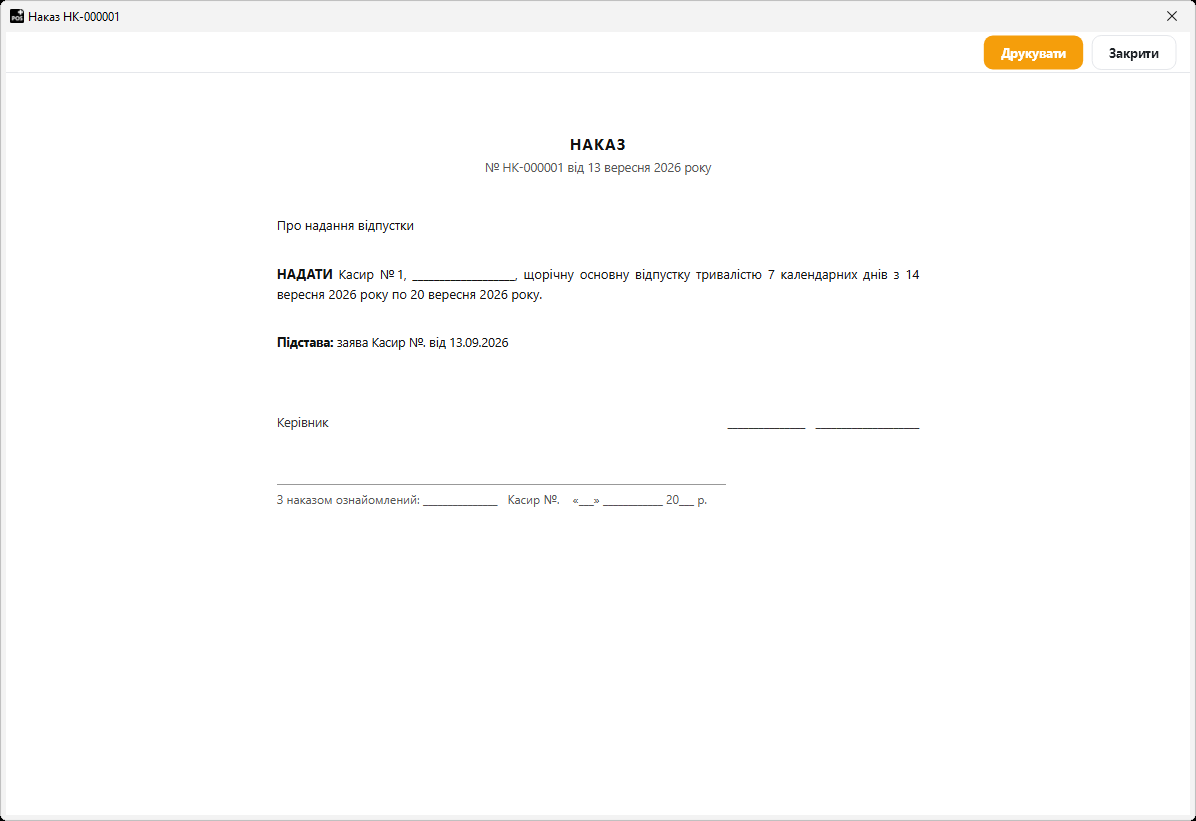
У надрукованому наказі назва ФОП (якщо обрано Від імені), слово «Наказ», номер і дата, вид наказу, текст, підстава, місце для підпису керівника і рядок «З наказом ознайомлений» з прізвищем працівника та місцем для дати.
Текст складається за видом наказу:
| Вид | Текст |
|---|---|
| Про прийняття на роботу | ПРИЙНЯТИ (ПІБ) на роботу на посаду (посада) з (дата) (формулювання). |
| Про звільнення | ЗВІЛЬНИТИ (ПІБ), (посада), (дата) (формулювання). |
| Про надання відпустки | НАДАТИ (ПІБ), (посада), щорічну основну відпустку тривалістю (N) календарних днів з (дата) по (дата) (формулювання). |
| Відпустка без збереження зарплати | НАДАТИ (ПІБ), (посада), відпустку без збереження заробітної плати тривалістю (N) календарних днів з (дата) по (дата) (формулювання). |
Дати друкуються словами, наприклад «1 вересня 2026 року». ПІБ іде в наказ так, як записаний у картці користувача, без відмінювання. Посаду в колонці Посада можна одразу вписати в потрібному відмінку, наприклад «продавця-касира». Якщо в картці посади немає, у наказі залишиться лінія для ручного заповнення.